
برای یادگیری تعویض مادربرد Inspiron B130 دل با ما همراه باشید. خرابی مادربرد لپ تاپ دل نشانه هایی دارد که با مشاهده آنها می توان فرض را بر خرابی این قطعه گذاشت و عیب یابی دستگاه را آغاز کرد. در صورت بروز نقص و خرابی در مادربرد لپ تاپ دل دو راهکار پیش روی ما وجود دارد که هردوی آنها در مرکز تعمیرات مادربرد لپ تاپ دل ارائه میگردد: نخستین راه تعویض مادربرد لپ تاپ دل است که در صورت تشخیص کارشناسان -بر اینکه امکان تعمیر این قطعه وجود ندارد،- انتخاب می شود و عملیات مورد نیاز جهت تعویض مادربرد لپ تاپ -پس از کسب اجازه از صاحب دستگاه- آغاز می شود.
تعویض مادربرد Inspiron B130 دل
راهنمای تعویض مادربرد Inspiron B130 دل به صورت زیر است:
مرحله 1- خاموش بودن لپ تاپ
ابتدا، مطمئن شوید که لپ تاپ خاموش است.
- کامپیوتر را چرخانده به طوریکه باتری دیده شود.
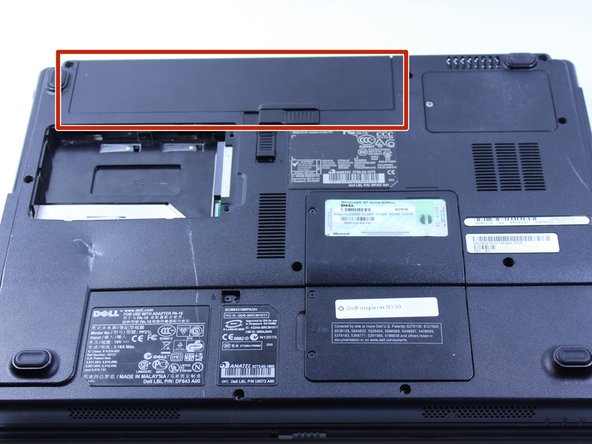
مرحله 2 باز شدن باتری
- دکمه باتری را روبه پایین فشار داده تا اینکه باتری باز شود.
- این دکمه باید در موقعیت باز قرار بگیرد.
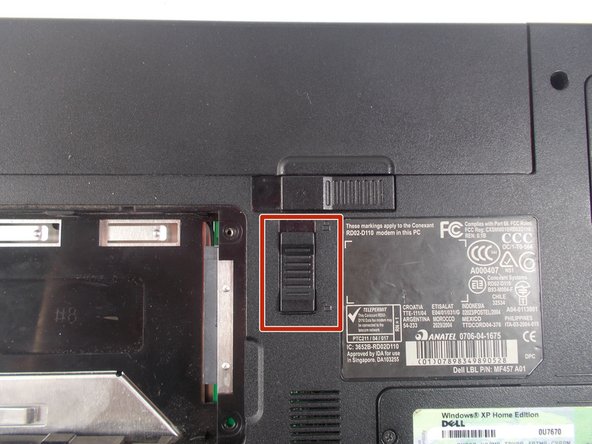
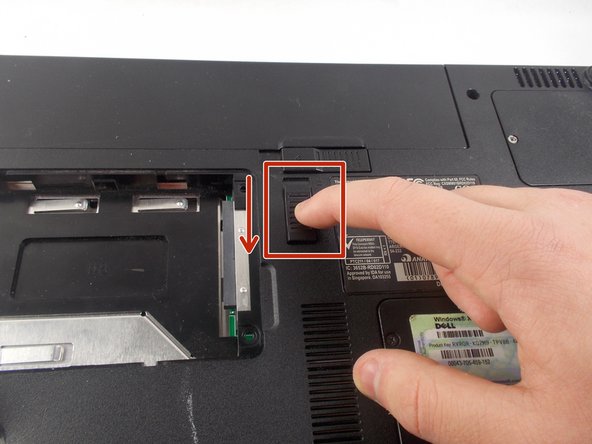
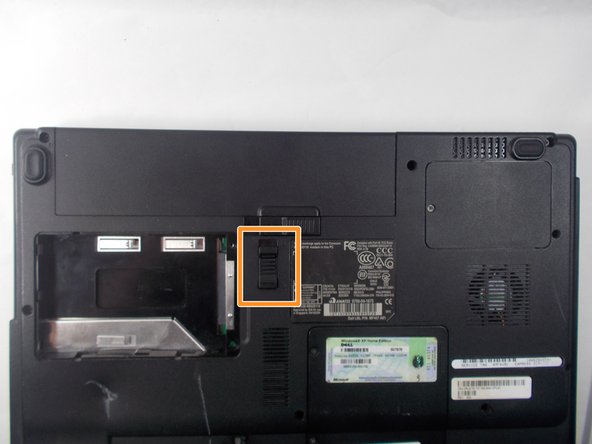
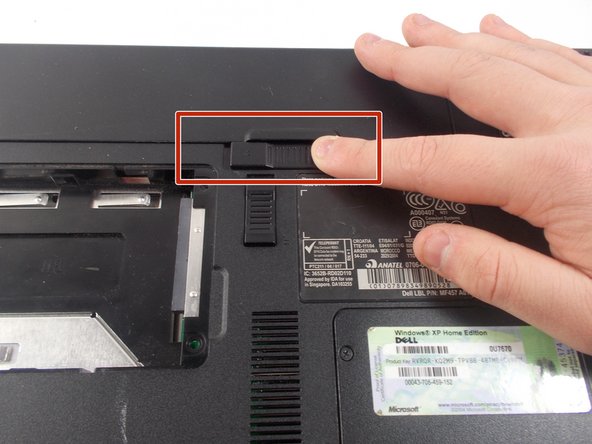
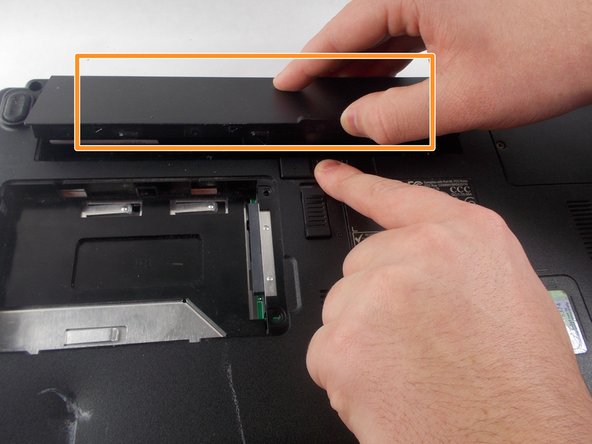
مرحله 3 شل کردن باتری
- اکنون، دکمه دیگر (در سمت راست زیر باتری) را از راست به چپ فشار دهید.
- اکنون باتری شل خواهد شد، باتری را باند نموده و از کامپیوتر خارج کنید.

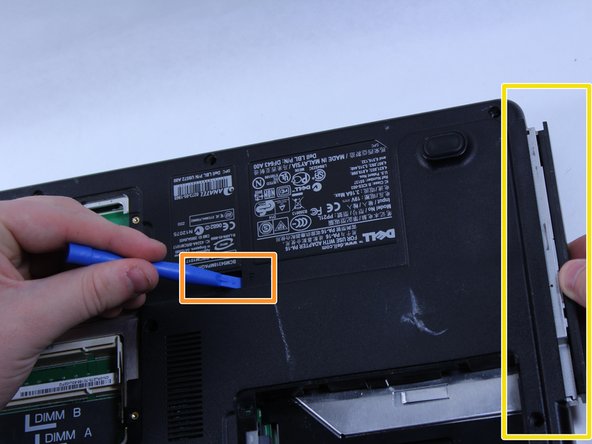
مرحله 4- بیرون کشیدن درایو دیسک
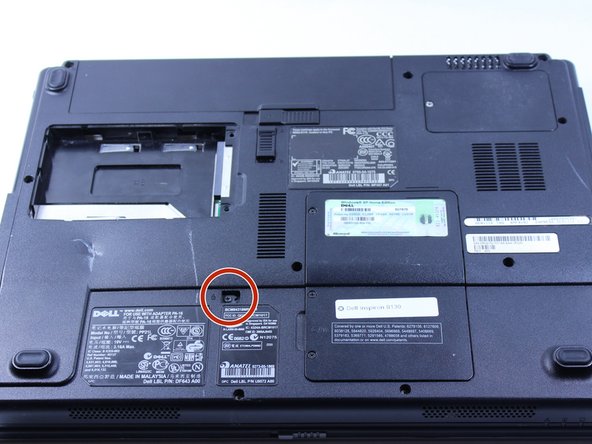
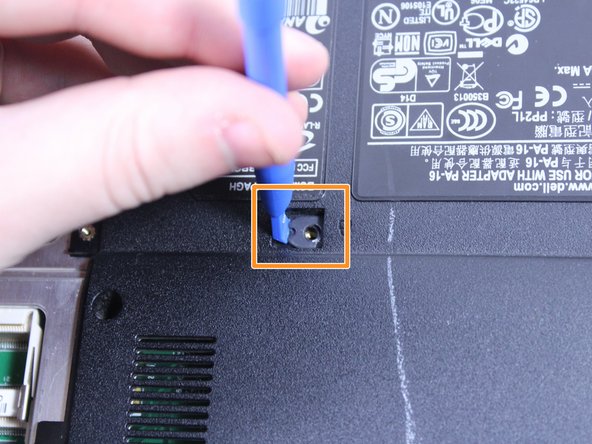
- پیچ 8 میلیمتری را بردارید.
- درایو دیسک را با ابزار بازکننده پلاستیکی به بیرون فشار دهید.
- درایو دیسک را با دست دیگر به بیرون بکشید.
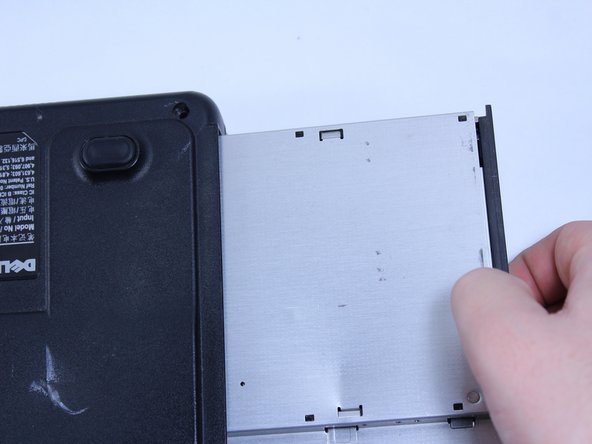
مرحله 5 برداشتن درایو دیسک
- اکنون درایو دیسک می تواند برداشته شود.
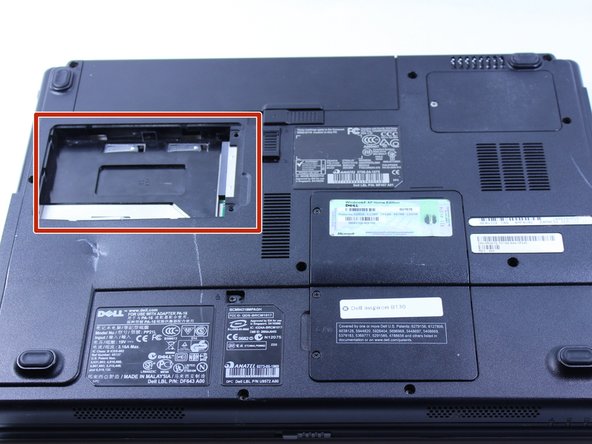
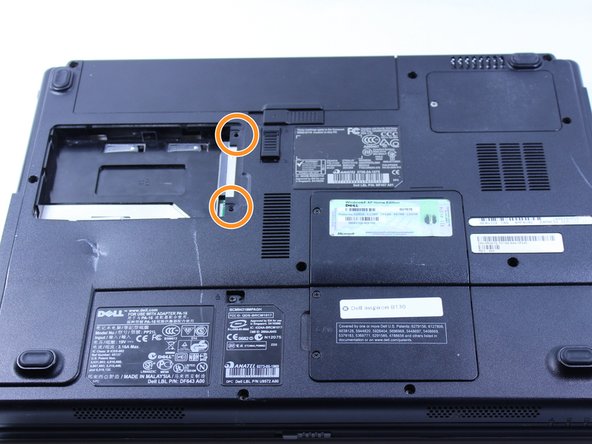
مرحله 6- برداشتن هارد دیسک
- این کامپیوتر خاص (در تصویر مقابل) فاقد هارد دیسک است.
- دو پیچ را بردارید.
- کاور پلاستیکی را از شیار خود همانند شکل بلند کرده تا آن را بردارید.
- هارد دیسک را با بلند کردن و بیرون کشیدن آن از کامپیوتر بردارید.

مرحله 7- برداشتن قطعه بلند پلاستیکی زیر کیبورد
- کامپیوتر را روبه پایین قرار داده و صفحه را باز کنید.
- قطعه بلند پلاستیکی در زیر صفحه وجود دارد که باید برداشته شود.
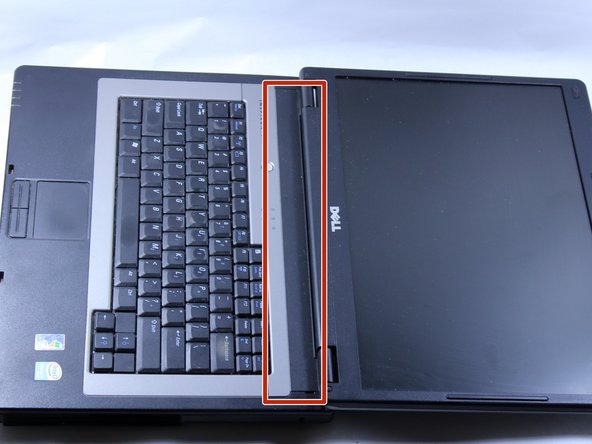
مرحله 8 بلند کردن کاور پلاستیکی
در هنگام بلند کردن صفحه پلاستیکی، دقت کنید و آن را به آرامی بلند نموده تا پلاستیک آن ترک نخورد.
- ابزار باز کننده پلاستیکی را وارد شیار کوچک نمایید.
- کاور پلاستیکی را به آرامی بلند کرده و بردارید.


مرحله 9 شل شدن کیبورد
- دو پیچ 4 میلیمتری واقع در بالای کیبورد را بردارید.
اکنون کیبورد شل شده اما هنوز از قسمت زیر وصل است. هنگام بلند کردن کیبورد دقت کنید تا این اتصال صدمه نبیند.

مرحله 10 برداشتن کیبورد
- کیبورد را اندکی بلند نموده و اتصال کیبورد را مشاهده کنید.
- این دکمه مشکی باید بلند شده تا کیبورد برداشته شود.
- انگشت خود را زیر این دکمه قرار داده و همانند شکل به آرامی به عقب بکشید.
- اکنون کیبورد برداشته می شود.


مرحله 11- بلند کردن نوار
- دو اتصال در تصویر نشان داده شده که باید برداشته شوند.
- یک اتصال با نوار آبی را با بلند کردن نوار به آرامی بردارید.

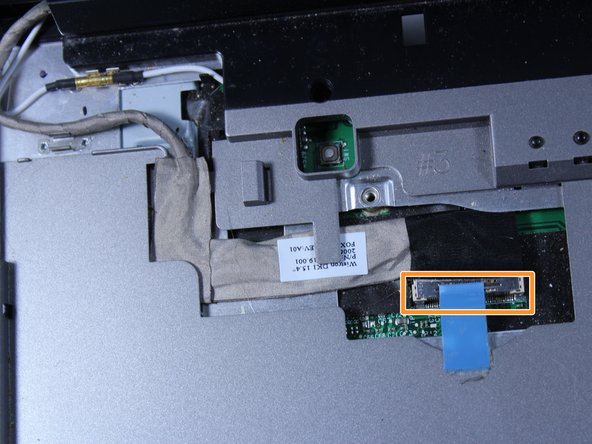

مرحله 12 برداشتن اتصال بعدی لپ تاپ
- اتصال دیگر را با کشیدن آن به آرامی بردارید.
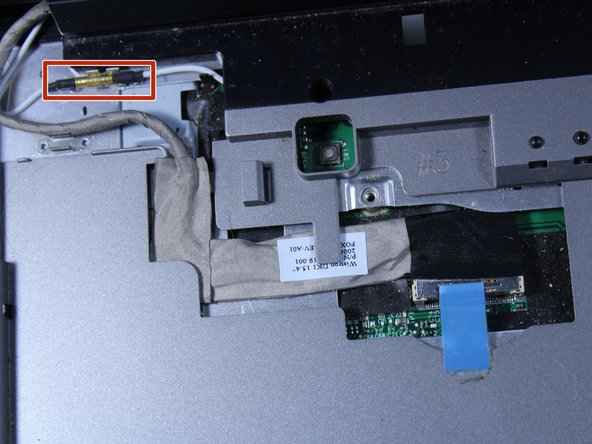

مرحله 13 برداشتن دو پیج زیر صفحه نمایش
- دو پیچ 6 میلیمتری که مستقیما زیر صفحه نمایش قرار دارد را بردارید.
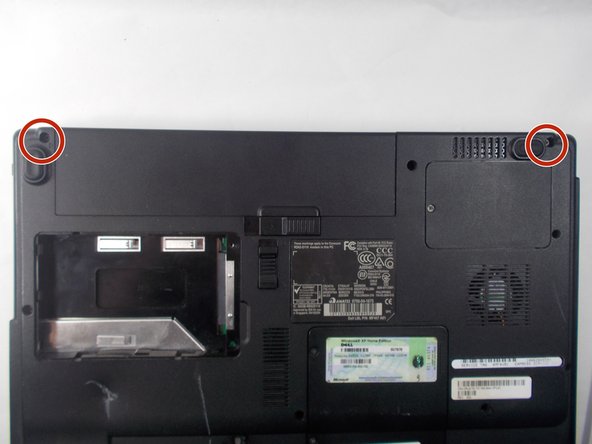
مرحله 14 باز کردن صفحه نمایش
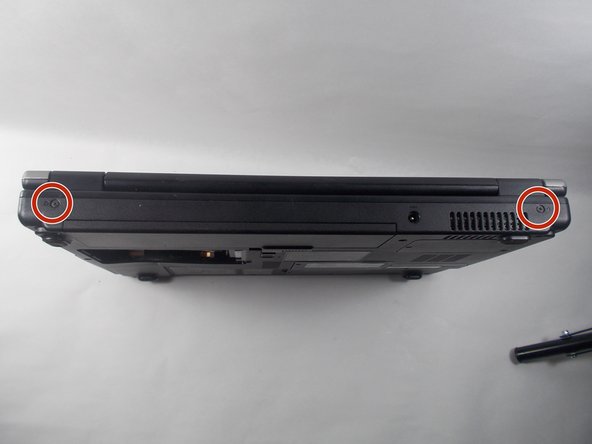
- کامپیوتر را ببندید و آن را وارونه نموده به طوریکه پشت آن روبه بالا قرار بگیرد.
- دو پیچ 6 میلیمتری را بردارید که پشت هر یک از نقاط محوری صفحات قرار دارند.
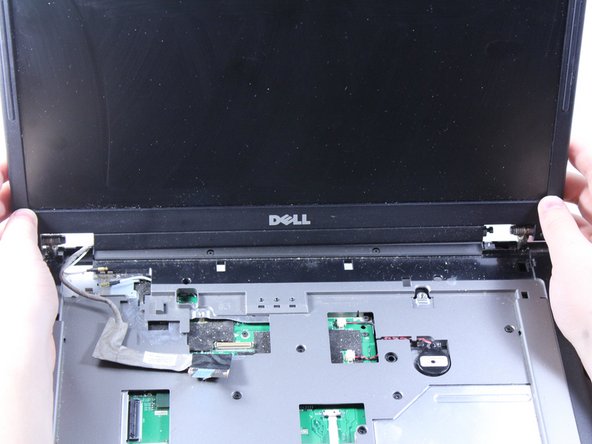
- صفحه نمایش را باز نموده و اکنون می توانید آن را بلند کرده و از کامپیوتر خارج کنید.
مرحله 15- خارج کردن کاور پلاستیکی
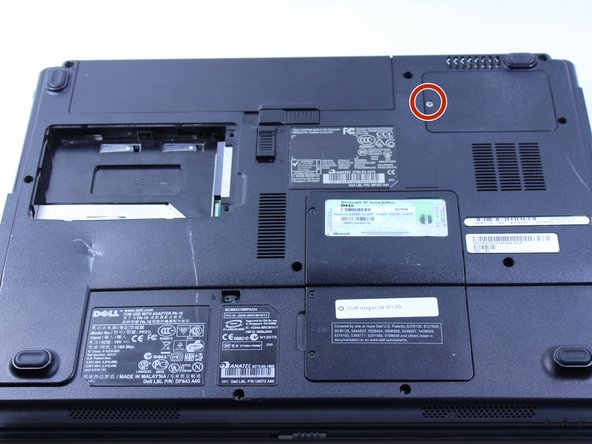
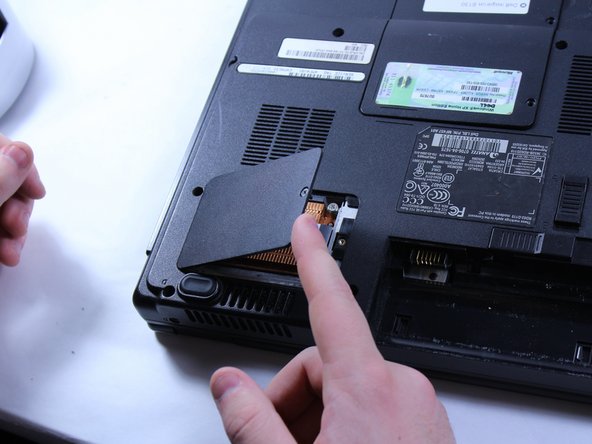
- پیچ 6 میلیمتری را بردارید.
- کاور پلاستیکی را خارج کنید.
مرحله 16 برداشتن سینک حرارتی
- 4 پیچ را شل کنید.
این پیچ ها به سینک حرارتی متصل هستند.
- سینک حرارتی را از کامپیوتر بردارید.


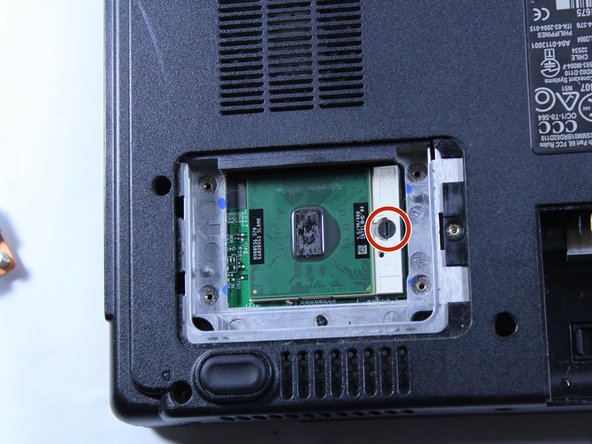
مرحله برداشتن سی پی یو
- با استفاده از پیچ گوشتی سر صاف، پیچ را تا یک چهارم در موقعیت باز بچرخانید.
- CPU را بردارید.
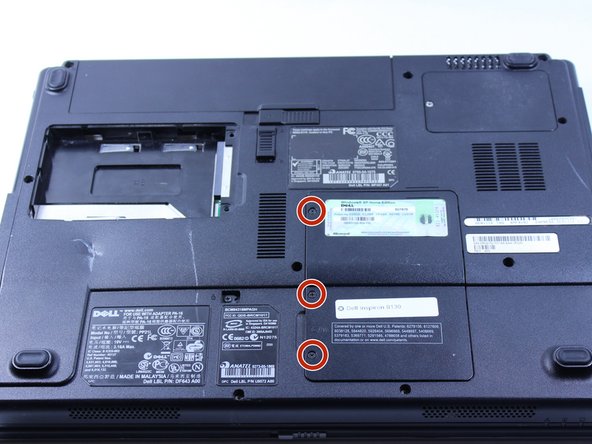
مرحله 18- رم و وایرلس
- 3 پیچ 6 میلیمتری را بردارید.
- کاور پلاستیکی را بلند کرده تا رم و وایرلس دیده شوند.

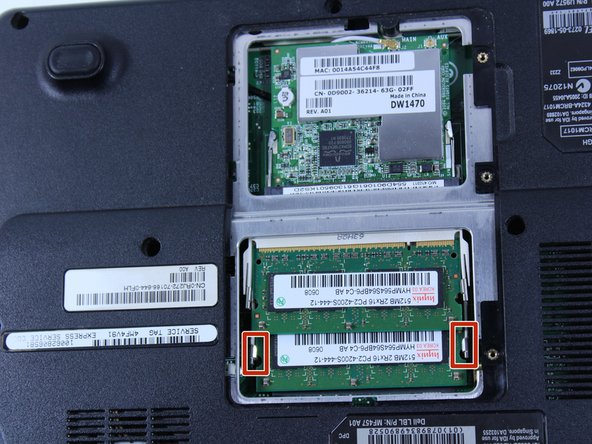
مرحله 19 برداشتن رم
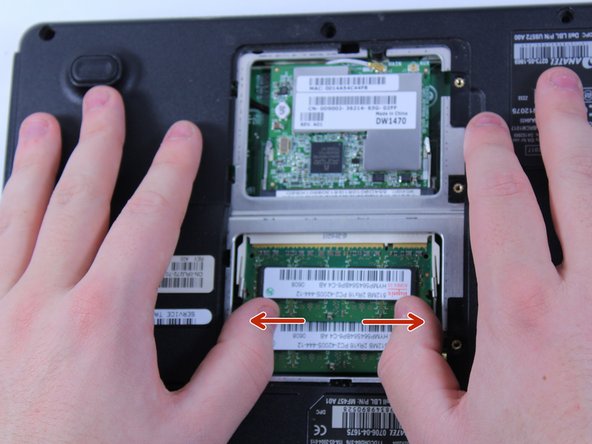
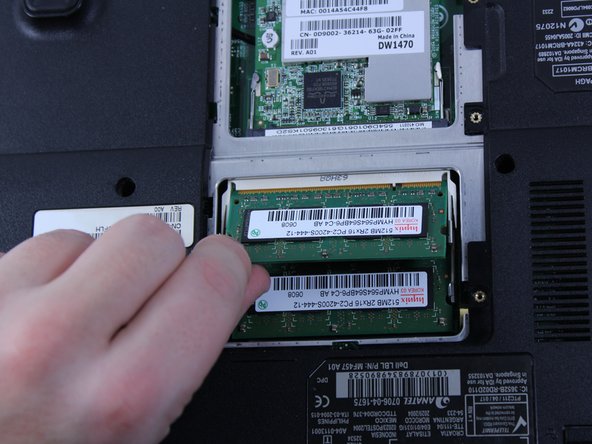
- برای برداشتن رم، آن را به سمت بیرون و خلاف قلاب های فلزی فشار دهید.
- اولین رم بلند می شود بنابراین می توانید آن را اندکی از سمت راست بیرون بکشید.
- اولین مرحله را برای برداشتن دومین تراشه رم مجددا تکرار نمایید.
- مرحله نصب شامل معکوس کردن مراحل برداشتن است.
مرحله 20 برداشتن تراشه وایرلس
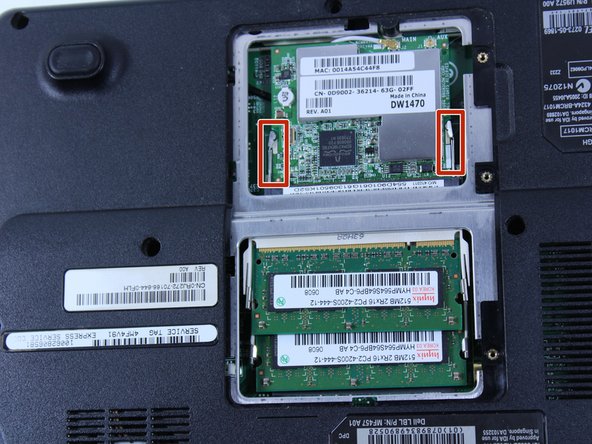
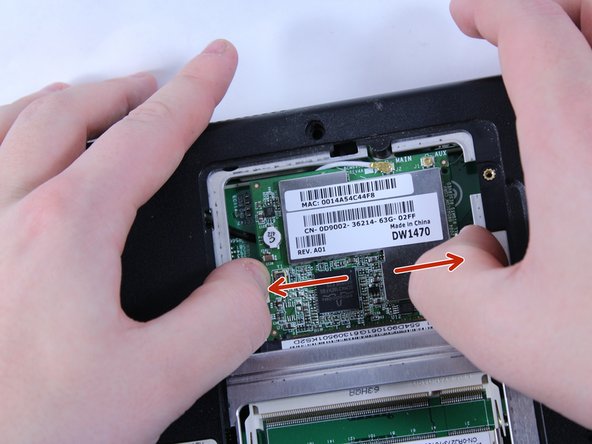
- به منظور برداشتن تراشه وایرلس، روی دو قلاب فلزی آن را به سمت بیرون فشار دهید.
تراشه را بر ندارید، زیرا سیمی که به این تراشه وصل است باید در ابتدا برداشته شود.
مرحله 21 برداشتن سیم
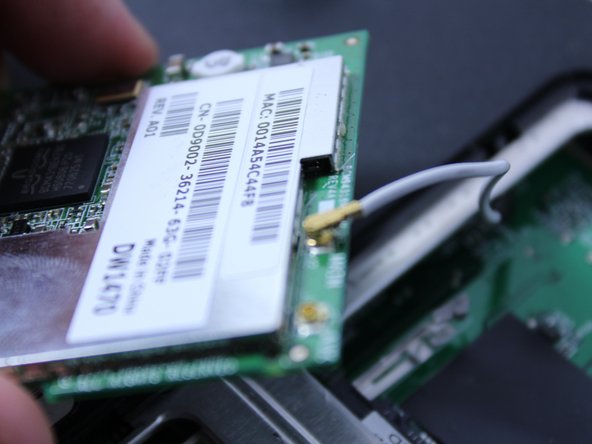
- برای برداشتن سیم، تراشه وایرلس را محکم نگهداشته و اتصال را مستقیما از تراشه بیرون بکشید.

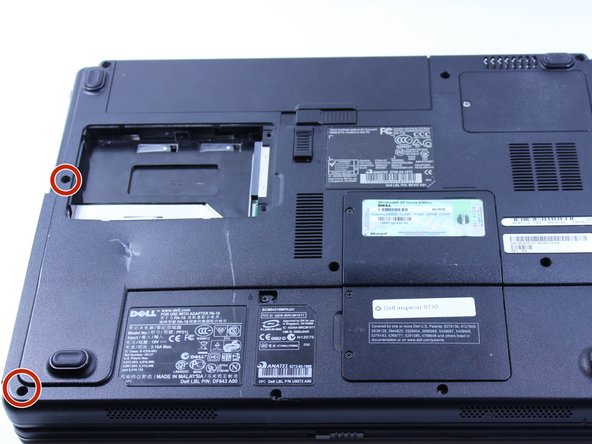
مرحله 22- برداشتن 12 پیچ
- 12 پیچ 8 میلیمتری را بردارید.
تصویر مقابل هر چیز نصب شده در کامپیوتر را نشان می دهد. در این نقطه، CPU، رم، باتری، هارد دیسک و تراشه وایرلس باید برداشته شوند.

بیشتر بخوانید: عوامل گرم شدن مادربرد
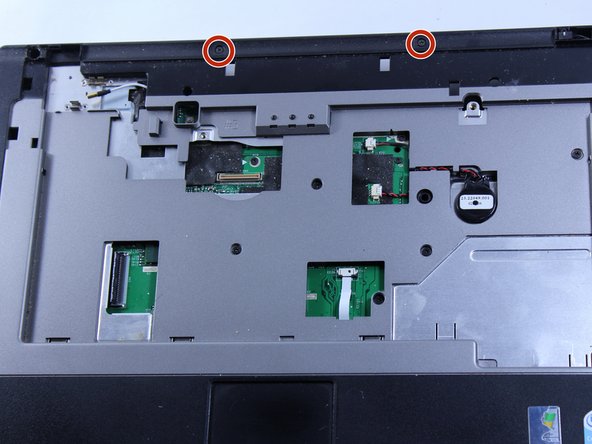
مرحله 23 برداشتن پیچهای زیر صفحه نمایش
- کامپیوتر را چرخانده و دو پیچ 4 میلیمتری واقع در قسمت زیر را که صفحه نمایش قرار دارد، بردارید.
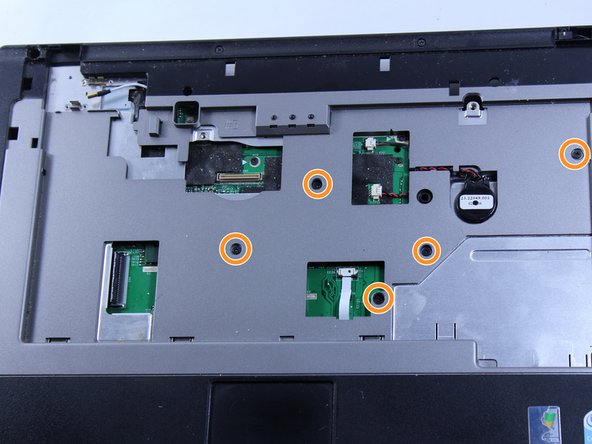
- 5 پیچ 6 میلیمتری را بردارید.
مرحله 24 گرفتن قطعه پلاستیکی
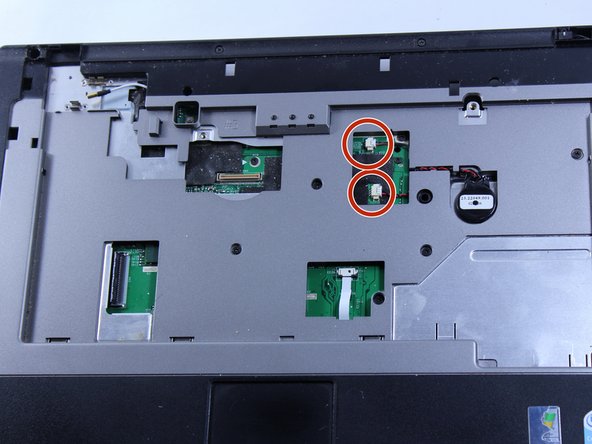
- این دو اتصال را قطع کنید.
- سیم ها را نکشید، زیرا می تواند به اتصال آسیب برساند. از موچین برای گرفتن قطعه پلاستیکی سفید استفاده نموده و آن را به سمت بیرون فشار دهید.
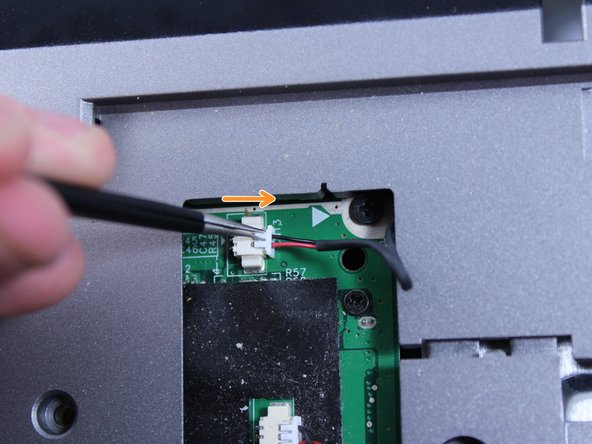
مرحله 25 کانکتور مشکی کوچک
- این اتصال نیز باید برداشته شود.
- کانکتور مشکی کوچک را با موچین بگیرید و آن را مستقیما به پشت بکشید.
- اکنون این سیم می تواند قطع شود.
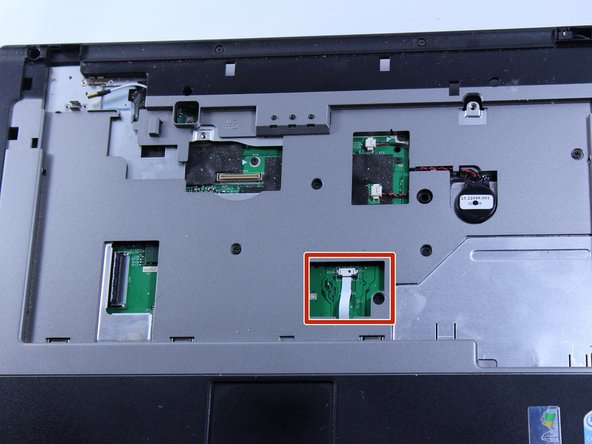
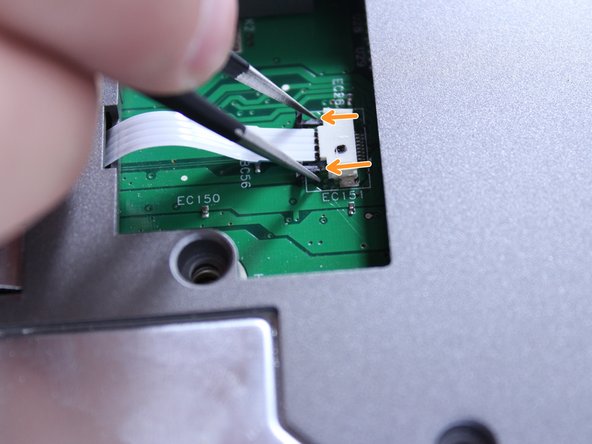

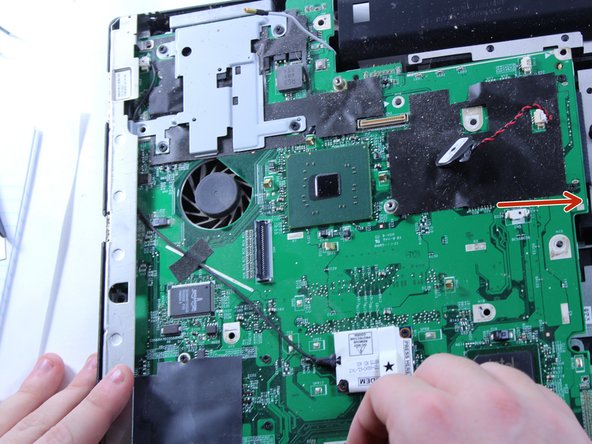
مرحله 26 برداشتن مادربرد
- کل کاور/ فریم می تواند از بالای مادربرد بیرون کشیده شود.
- اکنون مادربرد می تواند با کشیدن روبه بالا و حرکت دادن به سمت راست برداشته شود.
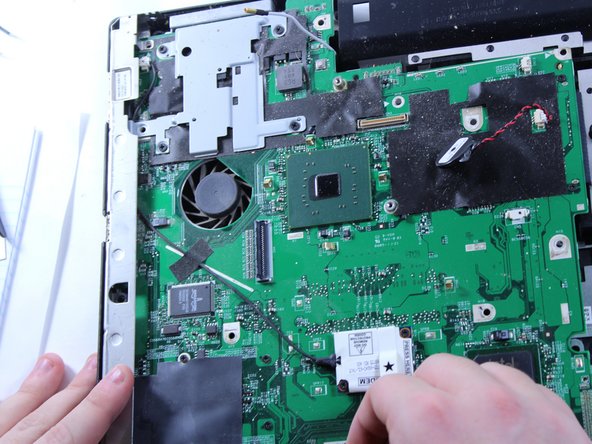
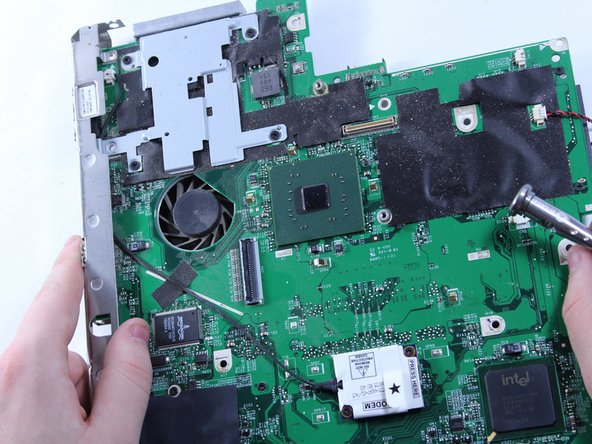
مرحله 27- برداشتن فن
- این 4 پیچ 4 میلیمتری را بردارید.
- مادربرد را چرخانده و فن را بلند کنید.
- سیم متصل کننده فن به مادربرد با به آرامی بکشید تا قطع شود.
- اکنون فن را بردارید.
تخصصی ترین خدماتی که در مرکز ایران سرویس توسط تیمی از ماهرترین کارشناسان و تکنسین های دو حوزه نرم افزار و سخت افزار به کاربران ارائه می شود. گرچه امکان دارد تعمیر در ابتدای کار امر چندان سختی بنظر نیاید و افراد بسیاری با داشتن کمی تخصص وارد این حوزه شوند اما در سخنی کوتاه با مشتریان این مرکز می شود به اشتباهات تعمیرکاران آماتور مبتدی و اقدامات ناشی آن پی برد.
در مراکز غیر مجاز به خاطر نداشتن مهارت و تجربه و تخصص مربوط آسیب های جبران ناپذیری به قطعات و تجهیزات لپ تاپ وارد می کنند. پیشنهاد ما به شما این است که در صورت برخورد هر گونه اختلال و خرابی در دستگاه خود از مراجعه به این مراکز خودداری کنید و خدمات تخصصی خود را با حضور در تعمیر لپ تاپ dell دریافت نمایید.
نمایندگی dell با داشتن امکانات پیشرفته و کارگاه های مجهز تعمیر لپ تاپ دل ، تعمیر گوشی دل ، تعمیر لپ تاپ dell را با دقت بسیار انجام می دهند. اهمیت به روز بودن و تجهیز قسمت تعمیر لپ تاپ دل برای مدیریت بسیار بالاست. بنابراین نمایندگی قادر به رفع مشکلاتی است که دیگر نمایندگی ها قادر به حل آن نمی باشند.
