
یکی از مشکلاتی که کاربران گوشیهای هوشمند گاهی با آن مواجه میشوند آن است که تلفن همراهشان به اینترنت وصل نمیشود. این موضوع به خصوص میتواند برای اینترنت موبایل بیشتر اتفاق بیفتد اما ممکن است برای وصل شدن به اینترنت وایفای نیز این مشکل را داشته باشید. در این مقاله به علتهایی که ممکن است گوشی شما به خاطر آن به اینترنت وصل نشود را بررسی میکنیم و راهحلهایی برای حل این موضوع ارائه میکنیم. شما نیز با خواندن این مقاله اطلاعات افزودهای کسب میکنید و قادر خواهید بود مشکل اینترنت خود را خودتان حل کنید.
علتهای وصل نشدن گوشی موبایل به اینترنت همراه
در ادامه مهم ترین دلایل عدم اتصال گوشی به اینترنت به شما معرفی می شوند:
- یکی از مواردی که لازم است با بررسی آن مشکل اینترنت موبایلتان را بررسی کنید آنتن است. اگر شما در تلاش بودید تا با استفاده از اینترنت همراه به شبکههای اجتماعی، صفحه مرورگرتان و…. دسترسی پیدا کنید اما متوجه شدهاید که اینترنت تلفن همراهتان کار نمیکند با چک کردن آنتن گوشی خود اطمینان حاصل کنید که گوشیتان با داشتن آنتن میتواند به اینترنت وصل شود و اگر آنتن نداشته باشد میتوان علت را فهمید.
- اگر این کار را کردید و دیدید که آنتن تلفن شما مشکلی ندارد، میتوانید با خاموش و روشن کردن دستگاهتان شانستان را برای ریست شدن همه اتفاقات گوشی همراهتان و وصل شدن به اینترنت بالا ببرید. این کار در اغلب موارد پاسخدهی خوبی دارد.
- اگر با انجام کارهای بالا نتوانستید اتصال گوشی ایسوس خود به اینترنت را برقرار کنید، راه حل دیگری که میتوانید به سراغ آن بروید تماس با پشتیبانی شرکت سیمکارت تلفن همراهتان است. اگر مشکل شما از تنظیمات و آنتن گوشی نباشد با تماس با پشتیبانی شرکتهای ارائه دهنده سیمکارت که سیمکارت شما متعلق به آن شرکت است مثل ایرانسل، همراه اول، رایتل و… میتوانید با صحبت با اپراتورهای شرکت از علت وصل نشدن اینترنت سیم کارتتان به اینترنت مطلع شوید.
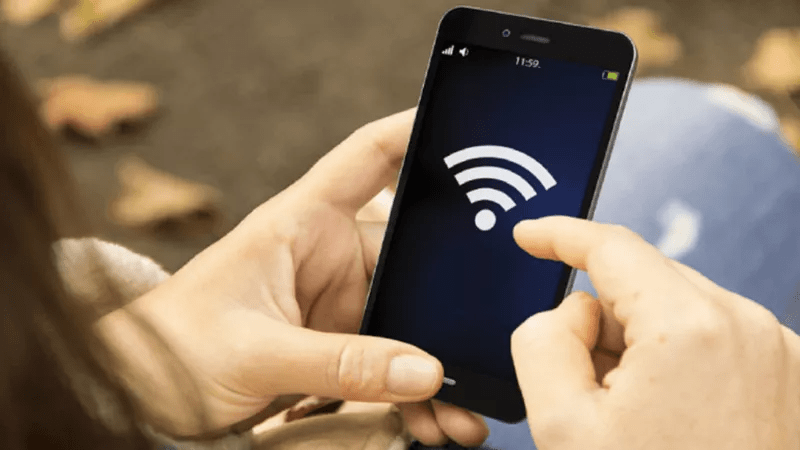
چرا تلفن همراه به وای فای وصل نمیشود
اگر مشکل شما در وصل شدن به اینترنت با اینترنت همراه نبود، پس این بخش برای شماست. در این بخش توضیح میدهیم که مشکلاتی که برای وایفای گوشی شما ممکن است پیش بیاید که اجازه ندهد شما به اینترنت وصل شوید چیست و راهکارهای آن چه میباشد.
اما حال این سوال پیش میآید که برای وصل شدن گوشی به وایفای چه کارهایی میتوان انجام داد؟
- اول از همه به تنظیمات گوشی خود بروید، بخش وایفای را انتخاب کنید و از آنجا یک بار به قطع و وصل کردن اینترنت بپردازید.
این کار باعث میشود تا اگر وایفای دستگاه شما یک بار دچار قطعی شده و بعد خودکار وصل نشده شما با این کار دوباره میتوانید به آن وصل شوید.
- اگر با این کار مشکل شما برطرف نشد، دستگاه خود را خاموش و روشن نمایید. این کار باعث میشود گوشی تلفن همراه شما مجدد توانایی برقراری ارتباط با اینترنت وایفای را پیدا کند.
- اما اگر با این کارها مشکل حل نشد و با پرسیدن از دیگر کسانی که به وایفای وصل هستند یا با وصل نشدن دستگاههای دیگر، میتوانید متوجه شوید که مشکل از دستگاه شما نیست و باید مودم و اتصالات آن را بررسی کنید که در ادامه در رابطه با آن بیشتر توضیح میدهیم.
آیا می دانید: راهنمای شارژ سریع بی سیم گوشی آیفون
مشکل مودم و اتصالات آن را چگونه برطرف کنیم؟
اگر با انجام کارهای بالا نتوانستید گوشی تلفن همراه خود را به اینترنت وصل کنید، بررسی کنید که احیانا مشکل از مودم و اتصالات آن نباشد. برای این کار ابتدا اتصالات مودم خود را از پریز و پشت مودم خارج کرده و دوباره وصل کنید، قطع شدن اینترنت وایفای میتواند به علت قطع شدن اتصالات دستگاه شما از مودم یا پریز باشد.
اگر مشکل حل شد که چه عالی، اگر نشد میتوانید با مرکز پشتیبانی شرکت سرویس دهنده، از چرایی قطعی مودم خود اطلاع پیدا کنید و درخواست کنید که تنظیمات آن را ریست کنند.
قصد داشتیم در این مقاله به این موضوع بپردازیم که چرا گوشی ایسوس به اینترنت وصل نمیشود.
در راستای حل این مشکل بررسی کردیم که اگر اینترنت همراه شما به اینترنت وصل نمیشود باید چه کنید و اگر اینترنت وایفای شما به اینترنت وصل نمیشود باید چه کنید. امیدواریم با بررسی این موارد توانسته باشید دوباره دستگاه خود را به اینترنت متصل کنید.
راهنمای تنظیم گوشیهای با سیستمعامل اندروید
برای تنظیم اینترنت گوشیهای اندرویدی بهتر است این مراحلی را که در ادامه به آنها خواهیم پرداخت، را به سادگی انجام دهید تا اینترنت گوشی شما وصل شود و بتوانید بدن مشکل از آن استفاده کنید.
- ۱- به منوی Setting بروید.
- ۲- گزینه Mobile Networks را انتخاب کنید.
- ۳- وارد Access Point Names شوید.
- ۴- گزینه ADD را انتخاب کنید.
- ۵- یک APN جدید بسازید.
- ۶- در قسمت MCI-Internet، Name را وارد کنید.
- ۷- در قسمت mcinet، APN را وارد کنید و سایر قسمتها را خالی بگذارید.
- ۸- برای انتخاب APN جدید، حباب را فشار دهید تا آبی یا سبز شود.
ایران سرویس مرکز تعمیرات در تهران با بیش از 70 تکنسین آموزش دیده و مجرب در بخش های تخصصی ارائه خدمات تعمیرات لپ تاپ و نوت بوک ، موبایل و تبلت ، تلویزیون و سینما خانگی ، مانیتور ،پرینتر و فتوکپی ، لوازم الکترونیکی در کوتاه ترین زمان با تعرفه اتحادیه و ضمانت تعمیر و در صورت نیاز به ارسال پیک برای دریافت دستگاه معیوب و تحویل در محل دستگاه تعمیر شده برای سهولت در رفاه و ارائه خدمات بهتر مشتری.
