
در این مقاله شما را با پیاده سازی مدل 5759 لپ تاپ دل 17 اینچی سری 5000 آشنا خواهیم کرد. دقت کنید تمام این مراحل را مطابق با تصاویر باید انجام دهید تا مشکلی پیش نیاید.
پیاده سازی مدل 5759 لپ تاپ دل 17 اینچی سری 5000
پیاده سازی مدل 5759 لپ تاپ دل 17 اینچی سری 5000 به صورت زیر است:
مرحله 1- برداشتن باتری
- اولین کار شامل برداشتن باتری است تا لپ تاپ تعمیر شود. این تعمیر با تعمیر کامپیوتر پری (Perry) در نمای اقیانوس، DE انجام شده است.
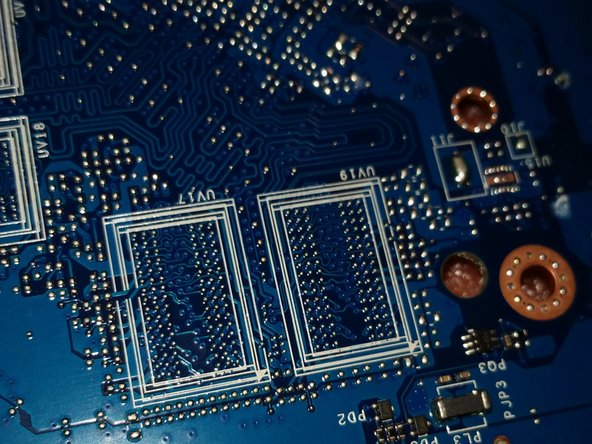
- این تعمیر بدین دلیل انجام شد که آب در لپ تاپ ریخته است و روشن نمی شود. بهترین حدس این است که برد سیستم عمل نمی کند. برد سیستم در تصویر نشان داده شده که مورد هدف تعمیر می باشد.
مرحله 2- برداشتن کاور پایه
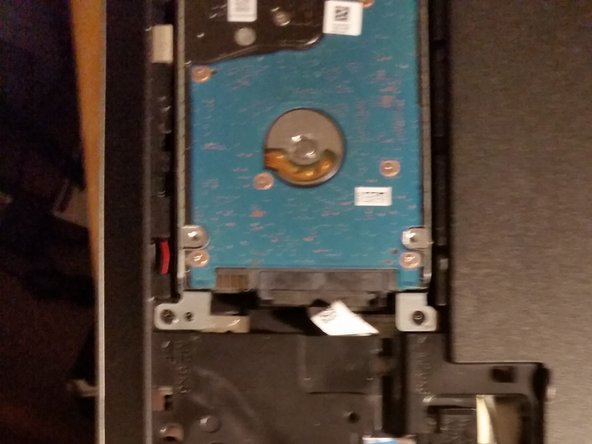
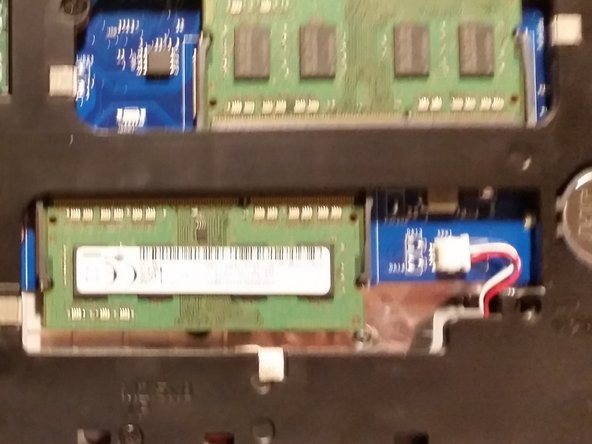
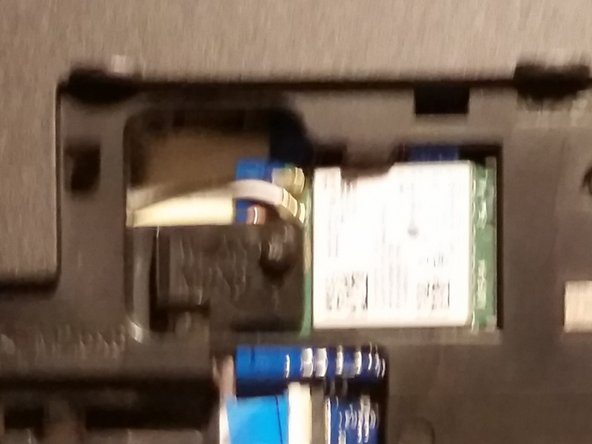
- با استفاده از اهرم پلاستیکی، کاور پایه واقع در پشت لپ تاپ بلند نموده که ابتدا از لبه داخلی شروع کنید، و سپس آن را از پایه کامپیوتر خارج نمایید. اکنون هارد دیسک و رم دیده می شوند. اولین تصویر به هارد دیسک و دومین تصویر رم را نشان می دهند.

مرحله 3- برداشتن هارد دیسک
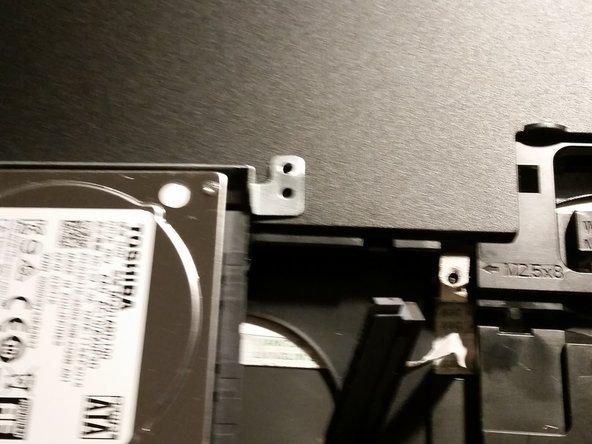
- 4 پیچ وجود دارد که برای برداشتن قلاب هارد دیسک باید در ابتدا باز شوند. سپس هارد دیسک را از کابل خود جدا کرده و یا ابتدا کابل و سپس قلاب را بردارید.

مرحله 4- برداشتن رم
- رم را با بلند کردن قلاب آن بردارید. رم درای الکتریسته ایستا است. بنابراین از مچ بند استفاده نمایید.

مرحله 5- برداشتن کارت وایرلس
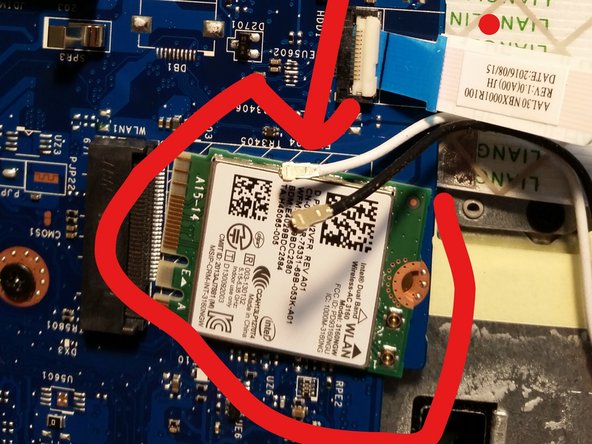
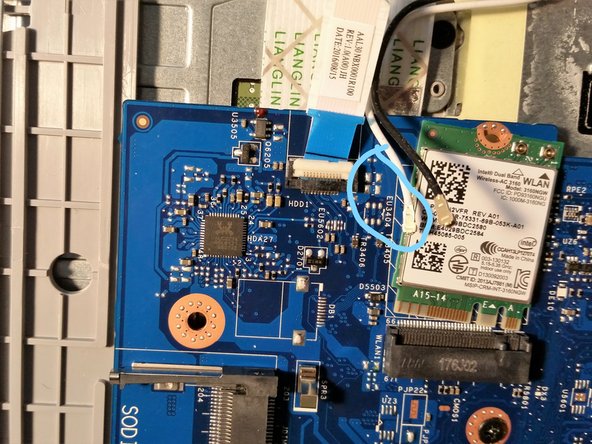
- پیچ متصل کننده قلاب کارت وایرلس و کارت وایرلس به برد سیستم را بردارید. قلاب کارت وایرلس را از کارت وایرلس بیرون بکشید.
- کابل های آنتن را از کارت وایرلس قطع کنید، موقعیت کابل مشکی و سفید را به یاد داشته باشید. کابل سفید در سومین تصویر در یک دایره مشخص شده است. موقعیت آنها در لیبل سفید روی کارت مشخص شده است.
مرحله 6- برداشتن کیبورد
- با استفاده از اهرم پلاستیکی، دکمه هایی که کیبورد را به قطعه پالم رست محکم کرده اند به آرامی آزاد کنید. ابتدا از سمت راست و بالای کیبورد شروع نمایید.
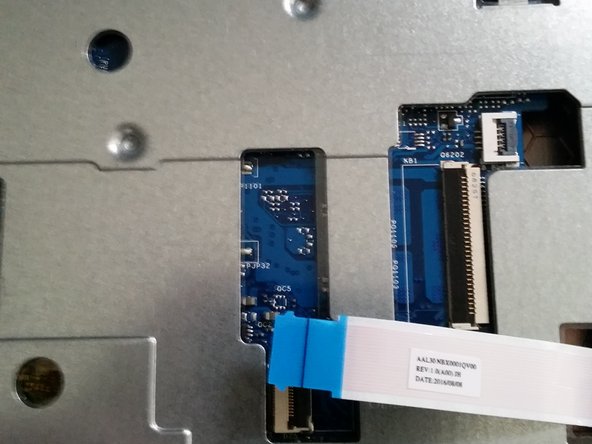
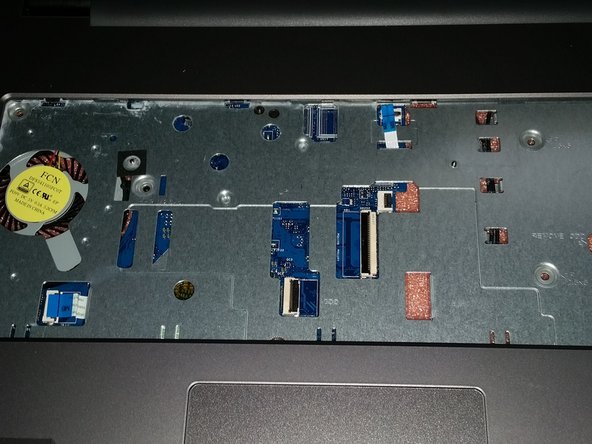
- کیبورد را به دقت چرهانده و بر روی قطعه پالم رست قرار دهید. چفت های مشکی را به آرامی بلند کرده و کابل کیبورد و کابل نور پس زمینه- کیبورد را از برد سیستم قطع کنید.

مرحله 7- برداشتن درایو نوری
- کامپیوتر را به پشت قرار داده و پیچ متصل کننده قطعه درایو نوری به پایه کامپیوتر را بردارید. کامپیوتر را مجددا چرخانده و نمایشگر آن را باز کنید. با استفاده از اهرم پلاستیکی، قطعه درایو نوری را از دریچه درایو نوری به بیرون فشار دهید.
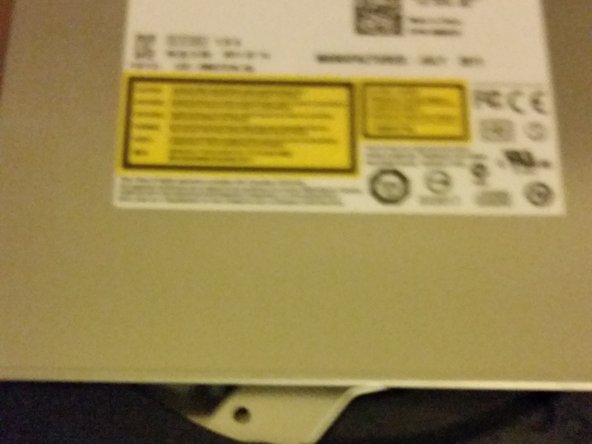
- قطعه درایو نوری را از دریچه درایو نوری بیرون بکشید. دومین تصویر را مشاهده کرده و به قلابی که درایو را به لپ تاپ محکم کرده است دقت کنید.

مرحله 8- برداشتن پایه لپ تاپ
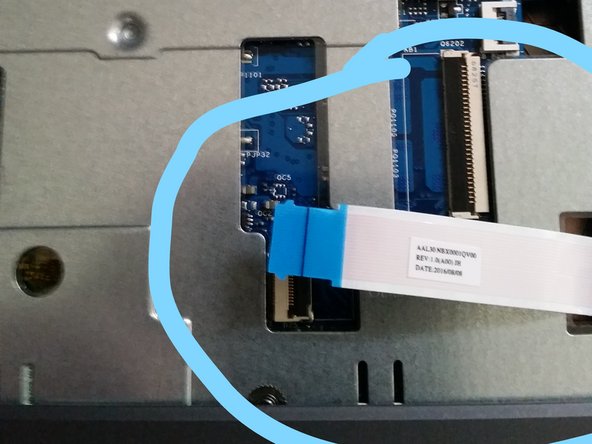
- چفت را بلند رده و کابل درایو نوری را از برد سیستم قطع کنید. اولین تصویر دارای دایره آبی را مشاهده نمایید.
- 15 پیچ متصل کننده پایه کامپیوتر به قطعه پالم رست را بردارید.
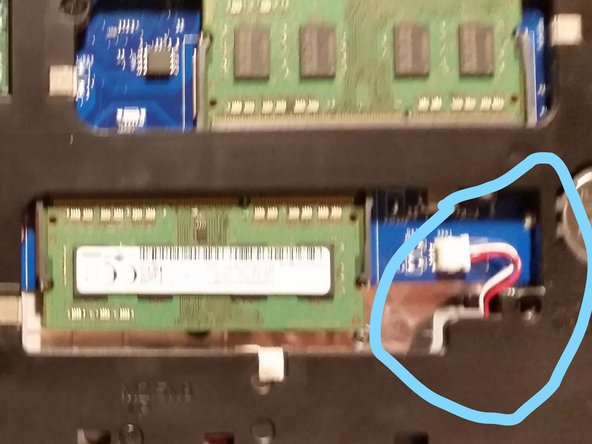
- نمایشگر را ببندید و کامپیوتر را بچرخانید. کابل اسپیکر واقع در کنار تراشه رم را از برد سیستم قطع کنید. دومین تصویر دارای دایره آبی را مشاهده نمایید. کابل های آنتن را از مسیرهای خود در پایه کامپیوتر بردارید.
- با نوک انگشت خود، از قسمت عقب شروع کرده و پایه کامپیوتر را از قعطه پالم رست بلند کنید. مطمئن شوید که کابل های آنتن از کارت وایرلس کاملا از مسیرهای خود روی پایه کامپیوتر برداشته شده اند.
- پایه کامپیوتر را بچرخانید. گیره درایو نوری را بردارید.
بیشتر بخوانید: تعویض باتری 5510 دل به چه صورت است؟
مرحله 9- برداشتن برد I/O
- چفت را بلند کرده و کابل برد I/O را از برد سیتسم یا برد I/O قطع کنید.
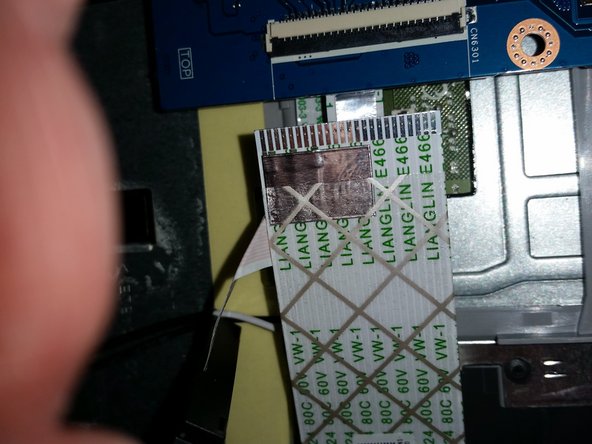
مرحله 10- برداشتن فن و سینک حرارتی
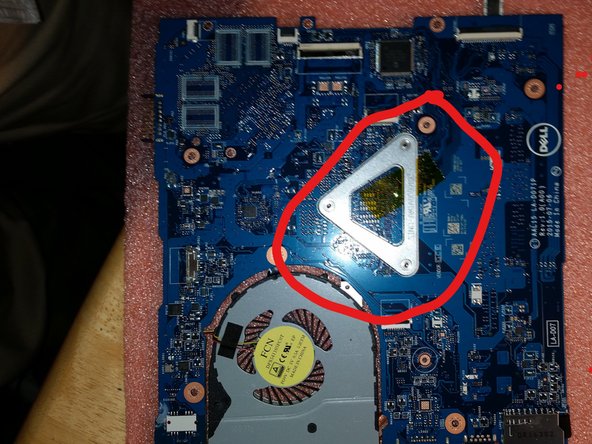
- کابل فن را از برد سیستم از سمت چپ همانند تصویر قطع کنید. با یک نظم متوالی، همانطور که در قطعه سینک حرارتی نشان داده شده، 3 پیچ محافظ را شل کنید که قطعه سینک حرارتی را به برد سیستم وصل کرده است. پیچ هایی که قعطه سینک حرارتی را به سیستم وصل کرده اند برداشته و خارج کنید.
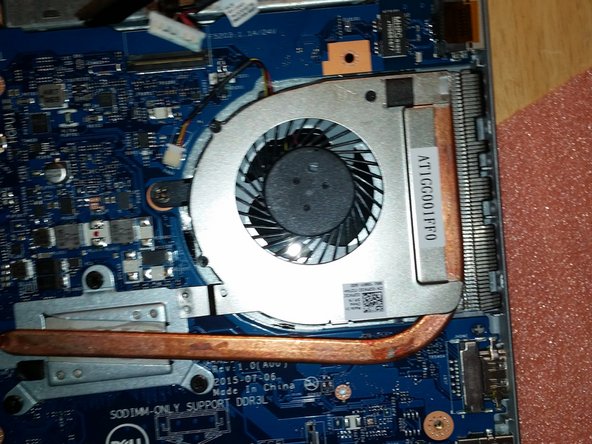
مرحله 11- برداشتن برد سیستم
- کامپیوتر را چرخانده و نمایشگر را تا جای ممکن باز کنید. چفت های کانکتور را بلند نموده و کابل برد دکمه پاور در سمت راست بالا و کابل تاچ پد در سمت چپ پایین را از برد سیستم قطع کنید.
- نمایشگر را ببندید و کامپیوتر را بچرخانید. چفت را بلند کرده و کابل نمایشگر در بالای برد سیستم را قطع کنید. پیچ متصل کننده برد سیستم به قعطه پالم رست را بردارید.
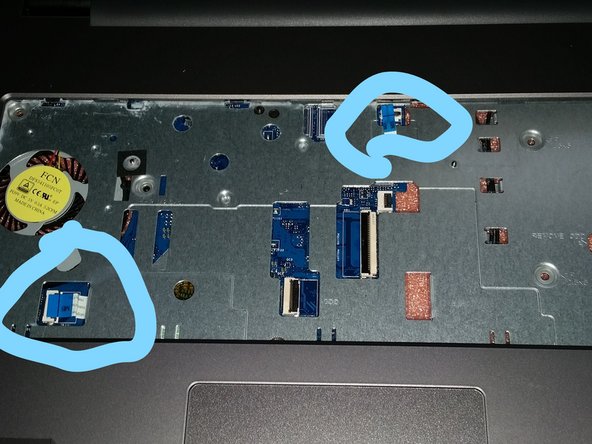
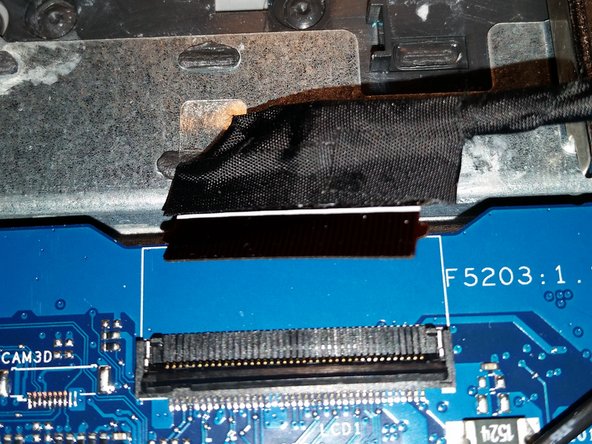
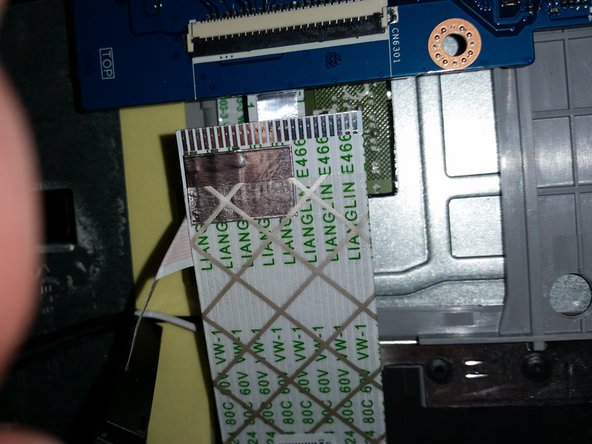
مرحله 12- ادامه برداشتن برد سیستم
- برد سیستم را به دقت از لبه داخلی بلند نموده تا برد سیستم از کانکتور برد سیستم بر روی قطعه پالم رست آزاد شود.
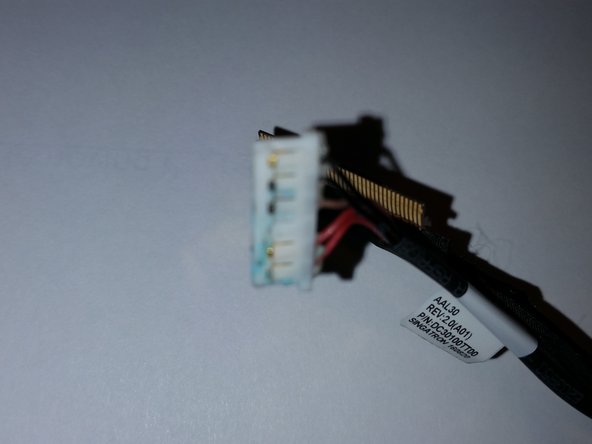
- برد سیستم را چرخانده و کابل پورت آداپتور برق را از برد سیستم قطع کنید. به خوردگی کابل ناشی از آب دقت کنید.
- این دستگاه دل دارای CPU یکپارچه با برد سیستم است. در زمان تعویض برد سیستم باید به این مورد توجه داشته باشید که دل هزینه 649.99 دلار را بیان می کند. هزینه این لپ تاپ 699 دلار است. اما هنگامی که این مطلب را می خوانید ممکن است هزینه پایین بیایید که باید به این افت قیمت توجه کنید.
نمایندگی دل
تخصصی ترین خدماتی که در مرکز ایران سرویس توسط تیمی از ماهرترین کارشناسان و تکنسین های دو حوزه نرم افزار و سخت افزار به کاربران ارائه می شود. گرچه امکان دارد تعمیر در ابتدای کار امر چندان سختی بنظر نیاید و افراد بسیاری با داشتن کمی تخصص وارد این حوزه شوند اما در سخنی کوتاه با مشتریان این مرکز می شود به اشتباهات تعمیرکاران آماتور مبتدی و اقدامات ناشی آن پی برد.
در مراکز غیر مجاز به خاطر نداشتن مهارت و تجربه و تخصص مربوط آسیب های جبران ناپذیری به قطعات و تجهیزات لپ تاپ وارد می کنند. پیشنهاد ما به شما این است که در صورت برخورد هر گونه اختلال و خرابی در دستگاه خود از مراجعه به این مراکز خودداری کنید و خدمات تخصصی خود را با حضور در تعمیر لپ تاپ dell دریافت نمایید.
نمایندگی dell با داشتن امکانات پیشرفته و کارگاه های مجهز تعمیر لپ تاپ دل ، تعمیر گوشی دل ، تعمیر لپ تاپ dell را با دقت بسیار انجام می دهند. اهمیت به روز بودن و تجهیز قسمت تعمیر لپ تاپ دل برای مدیریت بسیار بالاست. بنابراین نمایندگی قادر به رفع مشکلاتی است که دیگر نمایندگی ها قادر به حل آن نمی باشند.
