
بنابر دلایل مختلفی ممکن است به بوت کردن لپ تاپ نیاز داشته باشید. برای ارتقاء ویندوز یا نصب مجدد آن به دلیل اختلالات به وجود آمده، بوت کردن سیستم لپ تاپ ضروری است. این ویژگی به شما امکان انتخاب ابزاری که برای بالاآمدن سیستم نیاز است استفاده شود و همچنین نصب یا راهاندازی مجدد ویندوز را میدهد. اما روشهای انجام این کار در مدلها و برندهای مختلف لپتاپ متفاوت است. روشهای مرتبط با برندهای پراستفاده نظیر لنوو، سونی، HP، ایسوس و Acer در این مطلب ذکر شده است.
آموزش بوت لپ تاپ با استفاده از کابل USB
بوت لپ تاپ امری رایج و اغلب برای بازیابی اطلاعات به کار میرود روشهای مختلفی برای بوت کردن لپ تاپ وجود داشته اما استفاده از سی دی درایور یا فلش مموری رایجترین روشهای بازگردانی اطلاعات لپ تاپ است.
بوت کردن لپ تاپ از طریق یو اس بی معمولاً در سیستم عامل لینوکس کاربرد دارد. در این مقاله قصد داریم شما را با روشهای بوت لپ تاپ با استفاده از کابل یو اس بی آشنا کنیم.
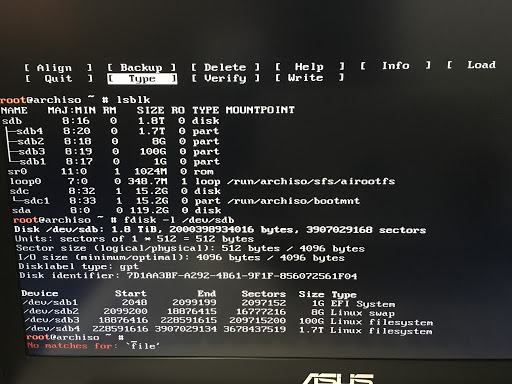
آشنایی با روشهای بوت لپ تاپ
برای بازیابی اطلاعات از طریق بوت کردن لپ تاپ دو روش کلی وجود دارد.
روش اول: استفاده از دستور بوت در بایوس لپ تاپ
این روش معمولاً توسط هر سیستم عاملی پشتیبانی شده اما اطلاعات را با سرعت کمی بازگردانی میکند و برای استفاده از این روش لازم است وارد دستور بوت در بایوس لپ تاپ شده یا سخت افزار UEFI را فعال کنند.
روش دوم: دسترسی به منوی بوت
یکی دیگر از راههای بوت لپ تاپ اجرای منوی Boot بعد از راه اندازی سیستم است. بعد آن سی دی یا یو اس بی لپ تاپ تنها یکبار بوت خواهد شد.
نکته: هر دو روش در مدلهای مختلف لپ تاپ یکسان بوده اما ممکن است بعضی تصاویر یا دستورالعملها کمی متفاوت باشد.
چگونه منوی بوت لپ تاپ را تغییر دهیم؟
دستور بوت بسته به نوع و مدل لپ تاپ معمولاً در بایوس یا UEFI کنترل میشود. اما سؤال اصلی اینکه هر کدام از این دستورها چه کاربردی در لپ تاپ داشته و چگونه به بازیابی اطلاعات میپردازند؟
روش دستیابی به دستور بوت در بایوس لپ تاپ
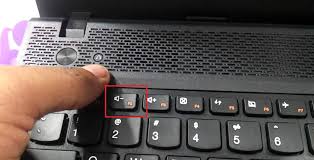
برای بوت کردن لپتاپ از طریق بایوس ابتدا باید سیستم خود را یکبار ریستارت کرده سپس برای شروع فرایند بوت یک کلید خاص را فشار دهید این دکمه در طول فرایند روی صفحه نمایش لپ تاپ ظاهر شده اما در اغلب سیستمها با فشردن کلیدهای Delete یا F2 به صفحه بایوس متصل خواهید شد.
نکته: اگر کلید مورد نظر برای دستیابی به منوی بایوس را روی نمایشگر مشاهده نمیکنید، نام و مدل سیستم خود را در گوگل وارد کرده سپس عبارت bios key را جستجو کنید.
برای لپ تاپهای شخصی سازی شده، با مراجعه به برد اصلی (مادر برد) میتوان از کلید دسترسی به بایوس مطلع شد.
چگونه در سخت افزار UEFI به منوی بوت دسترسی یابیم؟
سیستم عاملهای 8 و 10 لپ تاپ دارای سخت افزار UEFI بوده و از آن برای بوت لپ تاپ استفاده میکنند. برای دسترسی ابتدا کلید Shift را فشار داده و برای مدتی نگه دارید سپس با کلیک روی منوی استارت گزینهی Restart را انتخاب کنید. به این ترتیب عملیات بوت کردن لپ تاپ آغاز خواهد شد.
برای دسترسی به تنظیمات سخت افزار UEFI روی منوی Troubleshoot کلیک کرده سپس گزینهی Advanced Options را انتخاب و در نهایت روی گزینهی UEFI Firmware Settings کلیک کنید.
بیشتر بخوانید: عدم اتصال به ViFi لپ تاپ
نکات مهم هنگام بوت کردن لپ تاپ
کاربر میتواند با جستجوی کلمه Boot در منوی بایوس یا UEFI به بوت لپ تاپ دسترسی یافته در غیر این صورت ممکن است منوی مذکور در یکی از بخشها قرار گرفته باشد.
برای جابجایی در بایوس لپ تاپ از کلیدهای جهت دار کیبورد استفاده کرده و برای انتخاب هر قسمت از کلید Enter استفاده کنید.
مراحل بوت کردن لپ تاپ
- روی منوی BOOT کلیک کرده یا لیست وسایل مورد نیاز برای بوت را بیابید.
- از بین گزینههای DVD، CD یا USB فرایند مورد نظر را انتخاب کرده و در نهایت دکمه Enter را فشار دهید.
- قبل ریستارت کردن لپ تاپ حتماً کابل یو اس بی را به آن متصل کرده در غیر این صورت سیستم USB را شناسایی نمیکند.
- دستور العمل بوت در لپ تاپ به صورت لیستی فراهم شده که در صورت اتصال USB به لپ تاپ سیستم به طور پیش فرض گزینهی USB drive را برای بوت انتخاب کرده در غیر این صورت فرایند بوت از طریق hard drive انجام خواهد شد.
- در مرحله آخر برای ذخیره اطلاعات خود به بخش Save & Exit رفته و گزینههای Save Changes and Reset یا Save Changes and Exit را انتخاب کنید.
- دکمه Enter را فشار داده و لپ تاپ خود را یکبار ریستارت کنید.
مرکز تعمیرات لپ تاپ توسط تیمی از تکنسین ها و تعمیرکاران با تجربه این حوزه و با استفاده از به روزترین تجهیزات تعمیر، بستری را بوجود آورده که در آن مشکلات سخت افزاری و نرم افزاری ایجاد شده رفع و برطرف می شود. در این مرکز تعمیر به خاطر اطمینان از دانش و تجربه تیم فنی همه خدمات انجام شده دارای ضمانت و گارانتی است.
ایران سرویس سالهاست بر پایه دو اصل تعهد و تضمین کیفیت به خدمات رسانی شما می پردازیم. مرکز دارای قسمت های گوناگونی است که هر یک از قسمت ها متخصصان مربوط به خود را داراست و به جدیدترین امکانات تجهیز یافته و برای راحتی شما عزیزان از قطعات اورجینال استفاده می کند. تضمین کیفیت ما رضایت مشتریان است.
