
آیا با تعمیر غلتک های لاستیکی تغذیه کاغذ آشنایی دارید؟ در این مقاله از ایران سرویس شما را با این موضوع آشنا خواهیم کرد.
آشنایی با تعمیر غلتک های لاستیکی تغذیه کاغذ HP 6840
برای تعمیر غلتک های لاستیکی تغذیه کاغذ طبق مراحل زیر اقدام نمایید.
تعمیر غلتک های لاستیکی تغذیه کاغذ
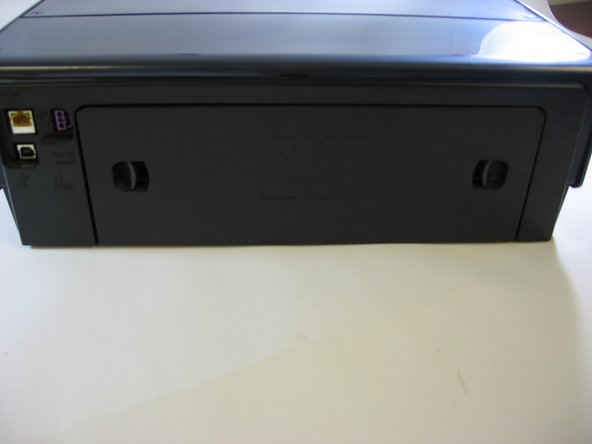
چرخاندن پرینتر
- ابتدا پرینتر را چرخانده به طوریکه پشت پرینتر روبروی شما باشد.
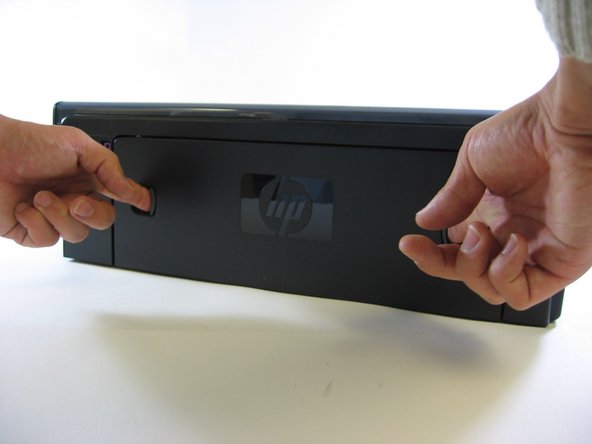
مشخص کردن شیارها
- برای شروع پیاده کردن، دو شیار روی پنل پشت پرینتر را مشخص کنید. سپس، از دو انگشت به طور همزمان استفاده کرده و شیارها را به سمت پایین و داخل فشار دهید. در این مرحله پنل پشت از پرینتر آزاد شده و می توانید پنل را به بیرون بکشید.
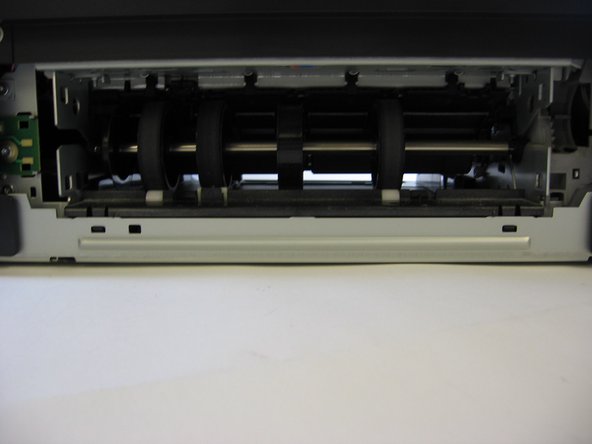
برداشتن پنل پشت
- اکنون که پنل پشت از پرینتر برداشته شده است، پرینتر باید همانند تصویر باشد. نکته: تمام پیچ ها، فنرها، اتصالات، ابزارها و غیره را جمع آوری کنید و در جایی قرار دهید که به آسانی به آنها دسترسی داشته باشید.
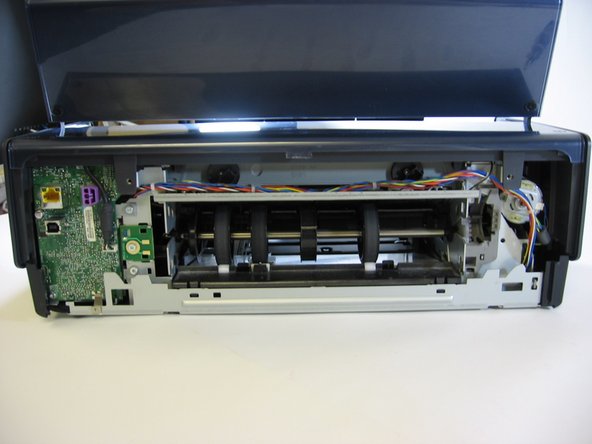
- سپس، ساختار پشتیبان عقب را بردارید. با استفاده از پیچ گوشتی، هر پیچ را باز کنید و کنار بگذارید. اکنون کل پنل پشت پرینتر باید نمایان باشد.
- پشت پرینتر باید مانند تصویر باشد.
بیشتر بخوانید: تعویض کاور پرینتر تعمیری HP 3000 j310a
برداشتن دریچه پرینتر
- اکنون پشت (قسمت دریچه) پرینتر باید برداشته شود. که مانند لایه ای است که قسمتهای داخلی پرینترها را پنهان می کند.
- لایه پرینتر را به دقت با بلند کردن هر گوشه از لایه بردارید تا اینکه پایه پرینتر بلند شود. لایه را یک دفعه بلند یا خم نکنید. بلکه هر گوشه از لایه را به دقت به بالا بکشید تا اینکه برداشته شود.
نکته: همچنانکه لایه را از پایه پرینتر می کشید، باید مراقب دو سیمی باشید که لایه را به قسمتهای داخلی پرینتر متصل کرده اند. این سیم ها را از لایه به دقت جدا کنید.
مونتاژ مجدد پرینتر
پرینتر باید مجدد مونتاژ شود.
باز کردن تمام پیچها
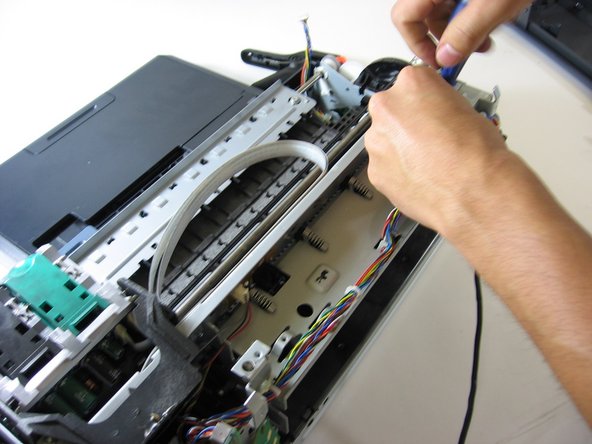
- اکنون که لایه برداشته و کنار گذاشته شده است، قطعه کارتریج باید دیده شود (قطعه ماشین آلات که پشت و جلوی جوهر را حرکت می دهد). تمام پیچ ها را با پیچ گوشتی باز کنید.
- پیچ های متصل به مادربرد را نیز باز کنید (که مجموعه ای از قطعه پلاستیکی و فلزی متصل به قطعه سبز پلاستیکی است). هر پیچ را در محل خاصی قرار دهید و سپس مادربرد را از پایه آن جدا کنید. به سیم های مهمی که به مادربرد وصل هستند دقت کنید.

برداشتن مادربرد
- اکنون که مادربرد از محفظه اش جدا شده است، پیچ ها را از کارتریج موتور می توان برداشت.
- کارتریج موتور، موتور را نگهداشته است که قطعه کارتریج را حرکت داده و عمل چاپ را انجام می دهد. در صورت لزوم موتور پرینتر را باید تعویض نمود.
- پس از برداشتن تمام پیچ ها از محفظه موتور، موتور را می توان برداشت و تعویض کرد.
- نکته ای برای دسترسی به موتور کارتریج: اکنون که محفظه و لایه پرینتر، چنیدن پیچ برداشته شده و مادربرد نیز جدا شده است، در اینصورت می توان به موتور کارتریج دسترسی داشت. دموتور را باید تعویض کرد، و فقط پیچ هایی را باید باز کرد که موتور را متصل کرده اند.
پیاده کردن کامل دستگاه
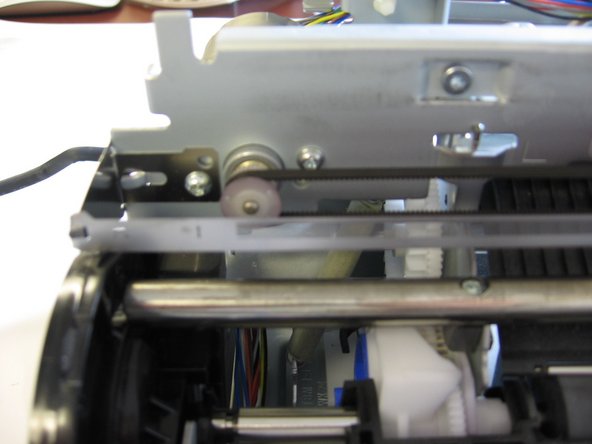
- پس از برداشتن تمام قطعات قبلی، پرینتر باید مطابق با تصویر باشد.
- از این نقطه، می توانید پیچ های باقیمانده را برداید تا دستگاه کاملا پیاده شود.

انجام مراحل به صورت عکس
- اکنون تمام قطعات و سخت افزار را در محل مشخصی بگذارید تا به آسانی به آنها دسترسی داشته باشید.
- برای مونتاز مجدد دستگاه نیز، تمام مراحل را به صورت عکس انجام دهید.
برداشته شدن کیس بالای دستگاه
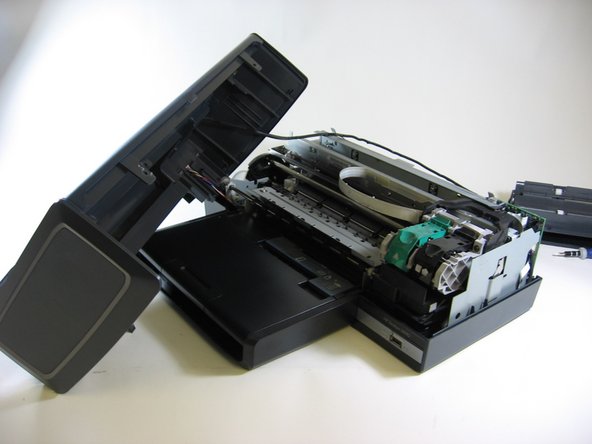
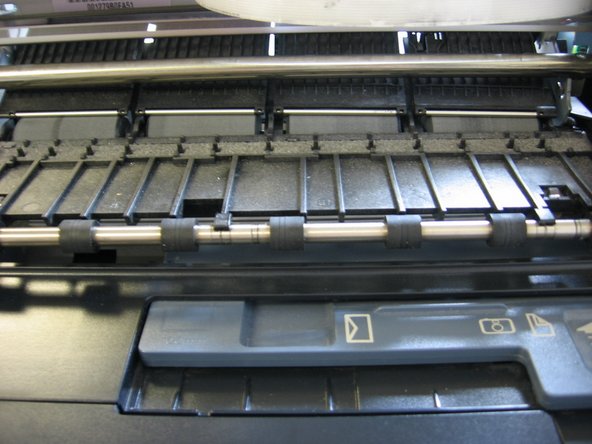
- پس از برداشته شدن کیس بالای دستگاه با استفاده از دستورالعمل پیاده کردن دستگاه عمومی، غلتک های لاستیکی کاغذی در زیر قسمت جلو که نوار نقره ای نگهداشته است قابل دید می باشند.
فشار دادن دکمه “Resume”
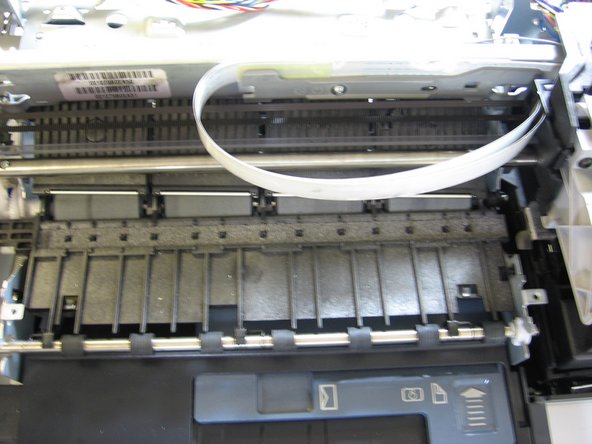
- زمانی که غلتک های لاستیکی کاغذی مشکل ساز می شوند، فشار دادن دکمه “Resume” (از سرگیری) باعث چرخاندن نوار فلزی که غلتک ها را نگهداشته است، نمی شود.
- قطعه غلتک را از کیس پرینتر بردارید.
- سپس، با استفاده از یک ابزار یا انبردست، یکی از انتهای غلتک های لاستیکی کاغذی را بچرخانید. نوار باید چرخیده شود و هر گونه ضایعات کاغذی که قابلیت چاپ دستگاه را مسدود کرده است، تخلیه شود.
رفتن به مرحله 2
- اگر شما نمی توانید مشکل چاپ را با ساییدن غلتک های لاستیکی کاغذی در دستگاه تعمیر کنید، به مرحله 2 بروید.
تعمیرات پرینتر hp
تعمیر پرینتر اچ پی یک فرآیند تخصصی می باشد و ایران سرویس برای تعمیرات پرینتر hp کارگاهی جداگانه مهیا نموده است. در این نمایندگی hp کلیه امکانات مورد نیاز برای تعمیر پرینتر HP تعبیه شده است و در اختیار تکنسین ها و کارشناسان تعمیر پرینتر قرار گرفته است.
نوسانات شدید برق آسیب های زیادی به برد پرینتر وارد می کند که نتیجه ی آن از کار افتادن دائمی پرینتر و یا ضعیف شدن کارایی آن است. با پدیدار شدن نشانه های خرابی حتما باید پرینتر خود را به مرکز تعمیر پرینتر hp برده و تحت نظر کارشناس مرکز تعمیرات پرینتر hp بعد از بررسی و عیب یابی نسبت به رفع مشکل پرینتر خود اقدام کنید.
