
در این مقاله از ایران سرویس شما را با تعویض اسپیکر چپ لبتاب HP zd8000 بیشتر آشنا خواهیم کرد. با ما همراه باشید.
آشنایی با تعویض اسپیکر چپ لبتاب HP zd8000
برای تعویض اسپیکر چپ لبتاب HP zd8000 طبق مراحل زیر اقدام نمایید:
اسپیکر چپ HP zd8000
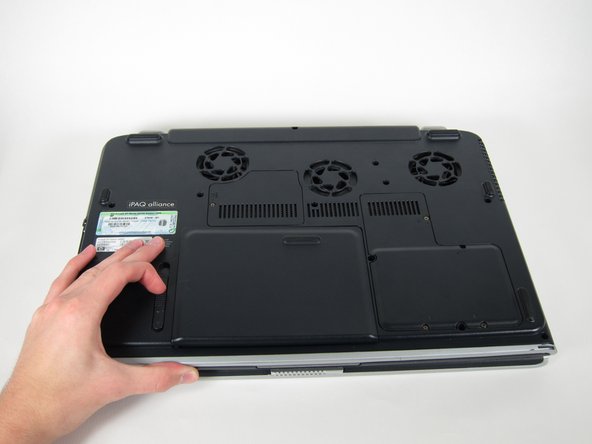
مرحله 1- باتری
- چفت خروجی باتری را به سمت خود حرکت دهید.
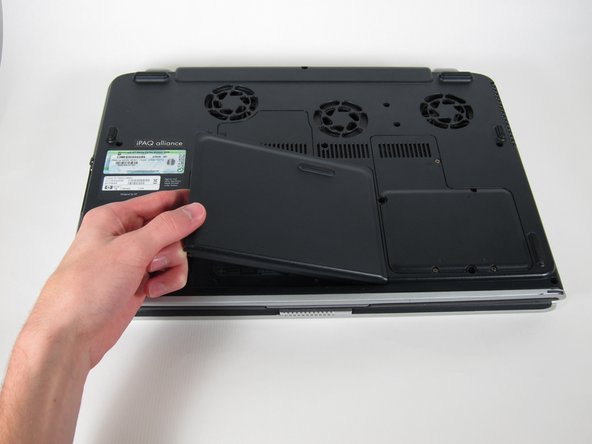
مرحله 2 برداشتن باتری
- باتری با به بالا بکشید تا برداشته شود.
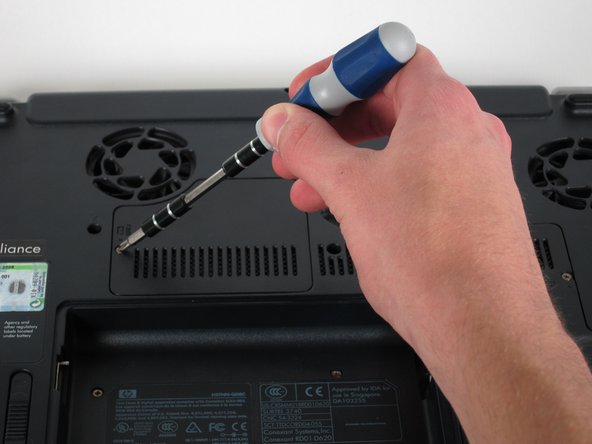
مرحله 3- رم
پیچ فیلیپس با علامت “رم” را شل کنید تا کاور بلند شود.
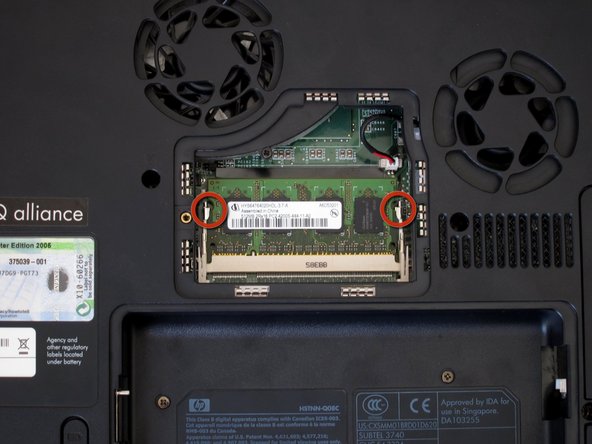
مرحله 4 آزاد کردن کارت
- کارت سبز رم را مشخص کرده و سپس کلیدهای فلزی نگهدارنده کارت را پیدا کنید.
- دو کلید را به بیرون فشار دهید تا کارت آزاد شود.
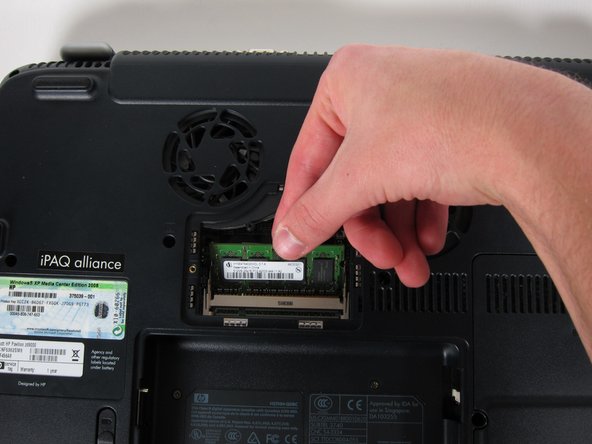
مرحله 5 دور کردن کارت از شیار
کارت را در زاویه روبه بالا از شیار دور کنید.
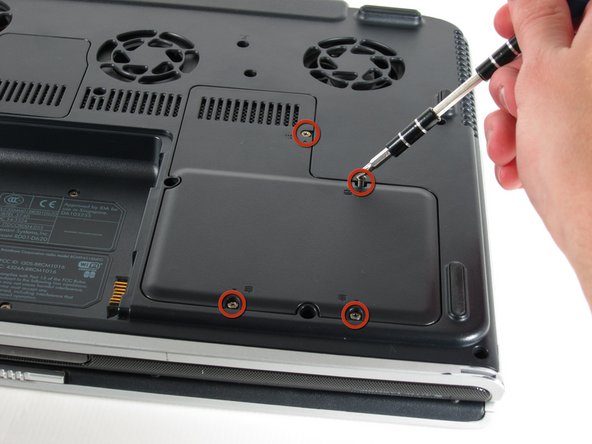
مرحله 6- کابل های کارت وای فای
- 4 پیچ فیلیپس 8 میلیمتری را باز کنید که با آیکونی مشابه با میله های دیسک ها علامتگذاری شده اند.
- کاور را از سمت راست بلند کنید تا برداشته شود.
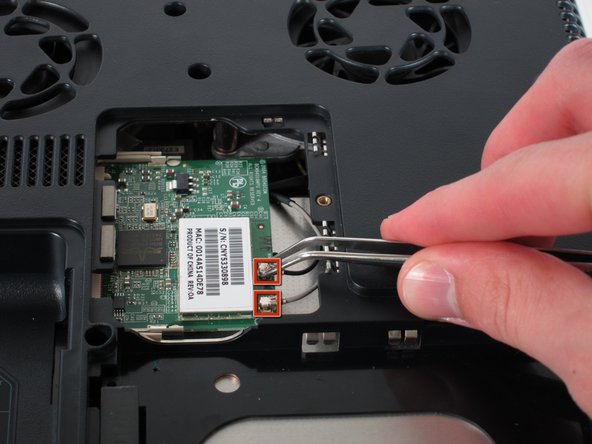
مرحله 7 جدا کردن کابلهای مشکی و خاکستری
- با استفاده از موچین، کابل های مشکی و خاکستری متصل به کارت سبز وای فای را جدا کنید.
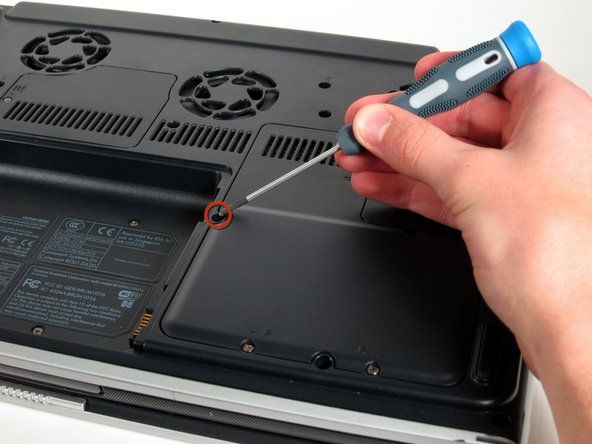
مرحله 8- درایو نوری/ CD
- پیچ فیلیپس 8 میلیمتری بین هارد دیسک و کارت وای فای را بردارید.
مرحله 9 خارج کردن سینی
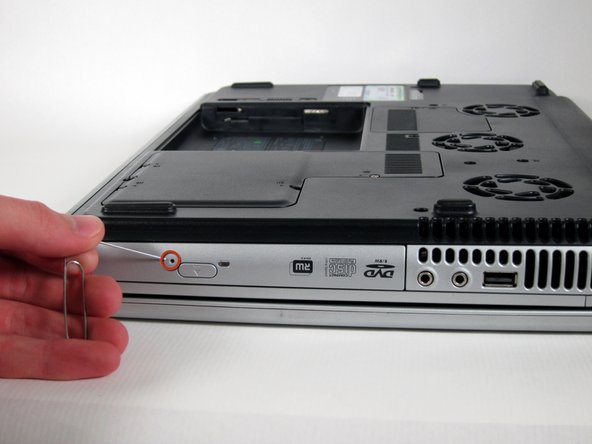
- لپ تاپ را در زاویه 90 درجه در جهت عقربه های ساعت بچرخانید تا اینکه درایو CD مقابل شما باشد.
- یک گیره کاغذ را باز کنید و انتهای آن را وارد حفره کوچک دکمه خروجی نموده که اینصورت سینی به سمت شما خارج می شود.

مرحله 10 درایو نوری
- سینی را از لپ تاپ به آرامی بکشید و مابقی درایو نوری دنبال کنید.
مرحله 11- کیبورد
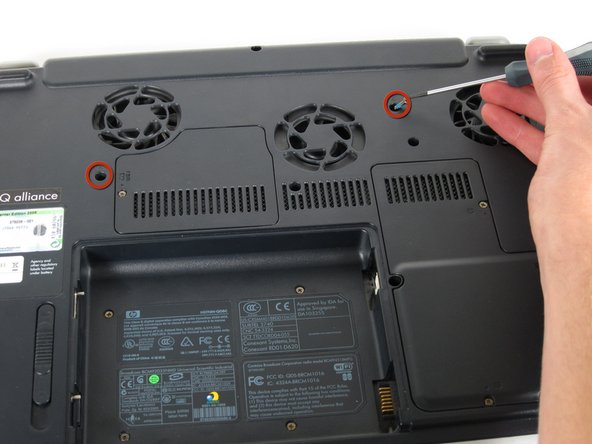
- دو پیچ فیلیپس 8 میلیمتری با علامت “K در پایین لپ تاپ را بردارید.

مرحله 12 وارونه کردن لپ تاپ
- لپ تاپ را وارونه نموده و نمایشگر را باز کنید.
- 4 چفت در بالای کیبورد را با اسپادگر فشار دهید تا آزاد شوند.
مرحله 13 بلند کردن بالای کیبورد
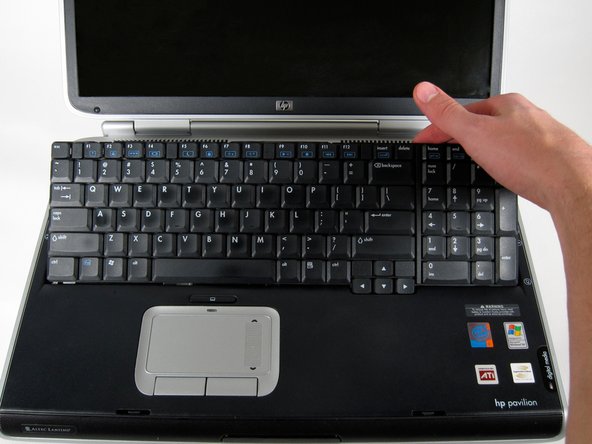
- کیبورد را به دقت بلند کنید زیرا توسط یک کابل نواری به مادربرد متصل است.
- بالای کیبورد را به سمت خود بلند کنید. سپس، در حالیکه کیبورد را از یک زاویه گرفته اید، آن را به سمت نمایشگر بلند کنید.
مرحله 14 آزاد کردن کیبورد از لپ تاپ
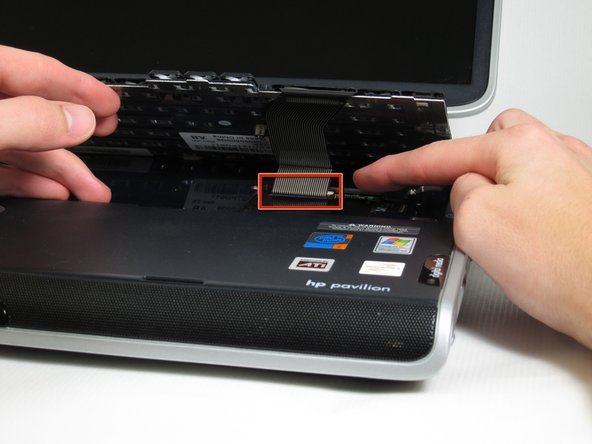
- کیبورد را بچرخانید تا اینکه پایین آن دیده شود.
- با بلند کردن کیبورد، کلید نواری آبی در زیر کابل نواری مشکی مشاهده می شود.
- کلید را به سمت خود بکشید تا کیبورد از لپ تاپ آزاد شود.
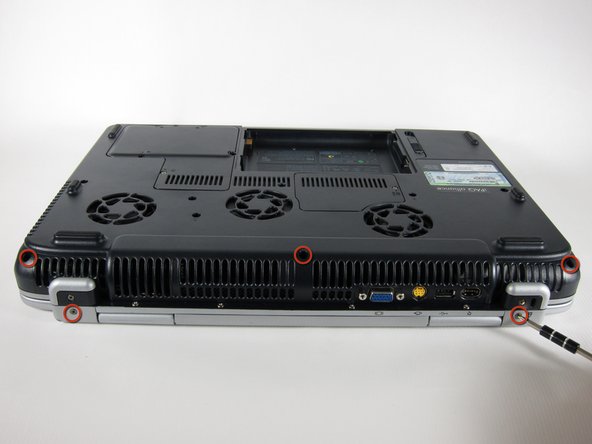
مرحله 15- کاور سوئیچ
- لپ تاپ را به پشت گذاشته و 180 درجه بچرخانید تا اینکه دریچه های آن مقابل شما باشند.
- 5 پیچ فیلیپس 8 میلیمتری را بردارید. سه پیچ در پایه مشکی و دو پیچ نزدیک لولاها هستند.
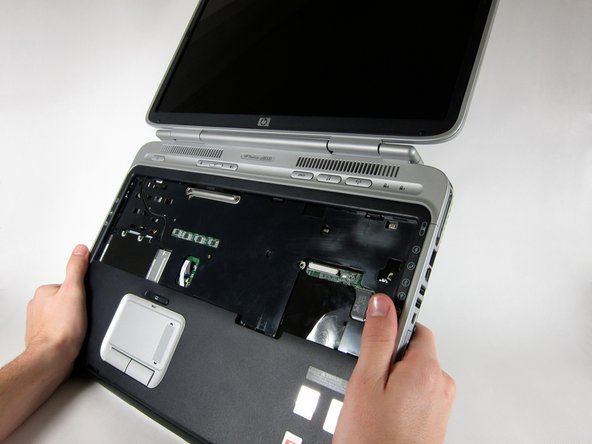
مرحله 16 باز کردن کامل لپ تاپ
- لپ تاپ را وارونه کنید.
- لپ تاپ را کاملا باز نمایید.
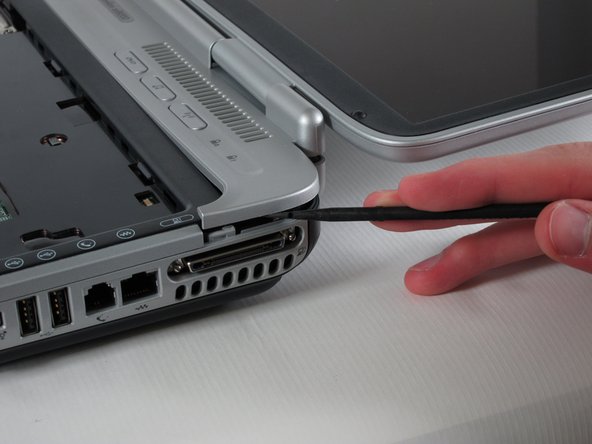
مرحله 17 کاور سوئیچ
- لپ تاپ را بچرخانید تا اینکه نمایشگر در سمت راست و کیبورد در سمت چپ شما قرار بگیرند.
- کاور سوئیچ را به طور محکم بلند کنید اما به آن ضربه نزنید.
- کاور سوئیچ را از یک طرف به دقت بلند کنید در حالیکه اسپادگر را بین کاور سوئیچ و لپ تاپ قرار داده اید تا از هم جدا شوند.
- کاور سوئیچ باید توسط اسپادگر از لپ تاپ به آسانی جدا شود.
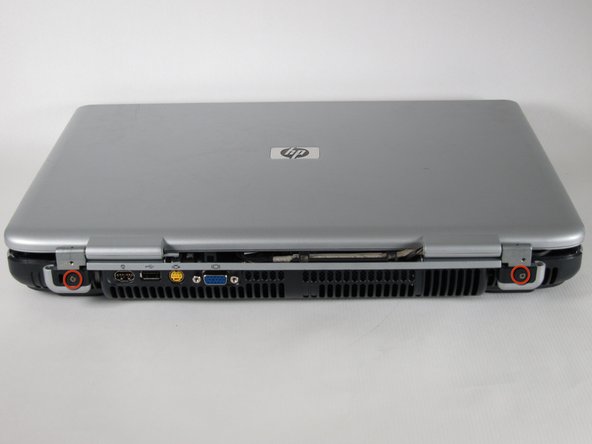
مرحله 18- نمایشگر
- درب لپ تاپ را ببندید و ان را بچرخانید تا اینکه دریچه ها روبروی شما باشند.
- دو پیچ فیلیپس 8 میلیمتری در زیر لولاها را باز کنید.
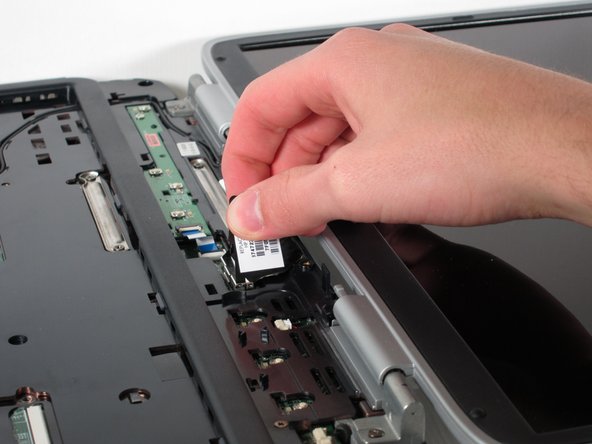
مرحله 19 باز کردن نمایشگر
- لپ تاپ را 90 درجه و خلاف عقربه های ساعت بچرخانید و نمایشگر را باز کنید.
- کلید مشکی دارای برچسب سرویس HP را بکشید تا نمایشگر از مادربرد قطع شود.
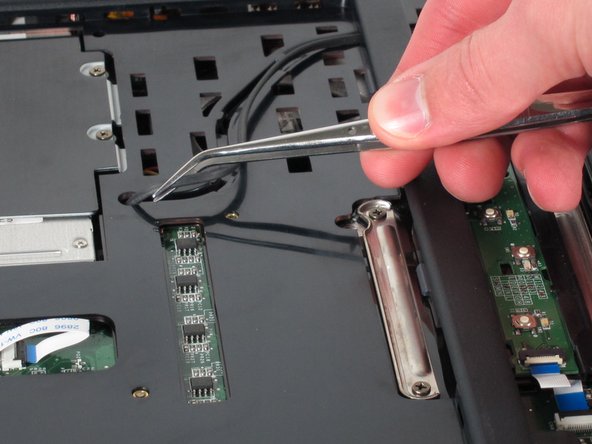
مرحله 20 برداشتن کابل مشکی
- با استفاده از موچین، کابل مشکی را از سوراخ متصل به محفظه وای فای بردارید.
- کابل های مشکی و خاکستری را به آرامی از کیس بکشید.
- سطح زیر لپ تاپ را چک کنید تا مطمئن شوید که در زمان چرخاندن لپ تاپ، کابل ها به چیزی گیر نکرده باشند.

مرحله 21 کشیدن کابل مشکی به سمت نمایشگر
- با استفاده از موچین، کابل مشکی را از داخل حفره روکش به سمت نمایشگر بکشید.
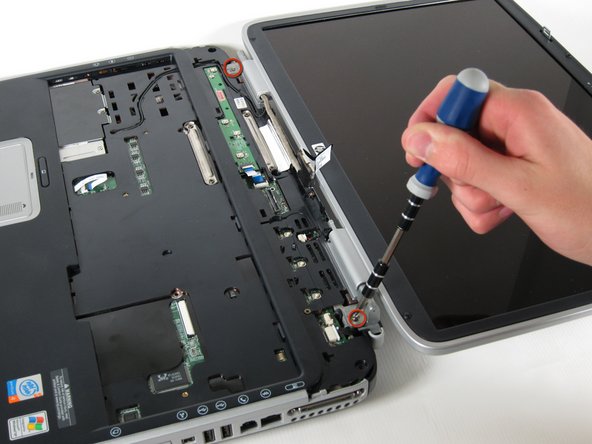
مرحله 22 دو پیچ فیلیپس 8 میلیمتری
- دو پیچ فیلیپس 8 میلیمتری که لولا را به نمایشگر لپ تاپ وصل کرده اند باز کنید.
- نمایشگر را روبه بالا بلند کنید تا از لپ تاپ جدا شود.
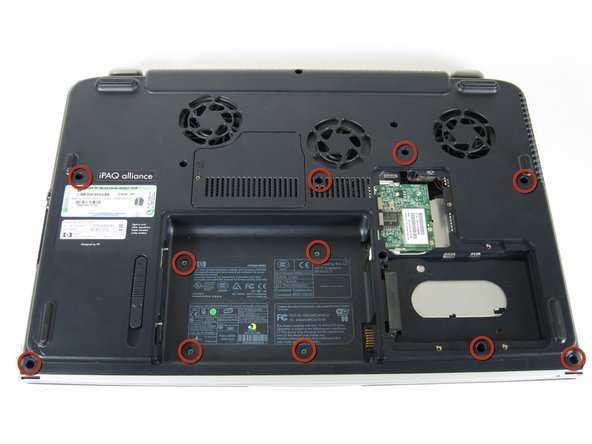
مرحله 23- کاور بالا
- لپ تاپ را روبه پایین قرار داده، و 11 پیچ فیلیپس 8 میلیمتری را بردارید.
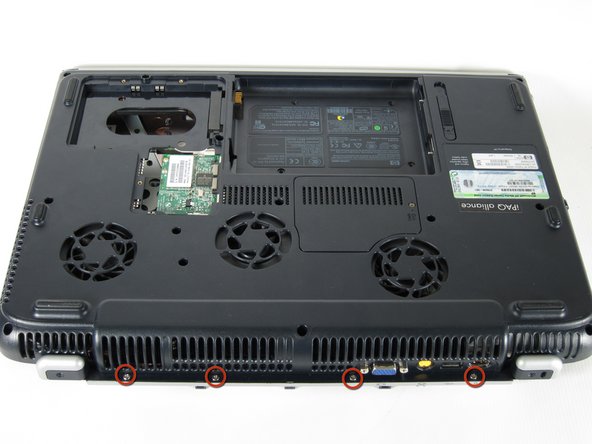
مرحله 24 باز کردن 4 پیچ فیلیپس 3 میلیمتری
- لپ تاپ را 180 درجه بچرخانید تا اینکه دریچه ها مقابل شما باشند.
- 4 پیچ فیلیپس 3 میلیمتری در زیر دریچه ها را باز کنید.
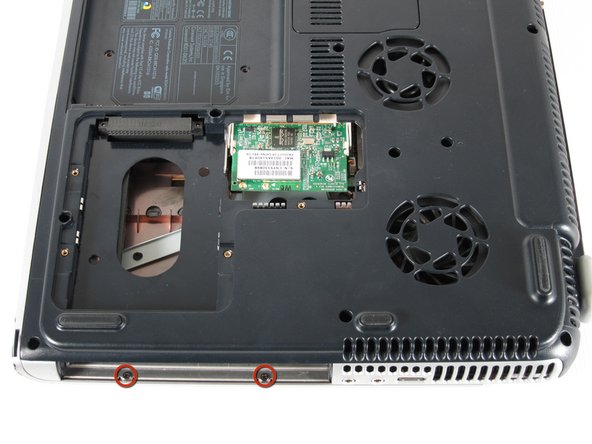
مرحله 25 باز کردن دو پیچ فیلیپس 3 میلیمتری
- لپ تاپ را 90 درجه و خلاف عقربه های ساعت بچرخانید.
- دو پیچ فیلیپس 3 میلیمتری را از پایه درایو نوری را باز کنید.
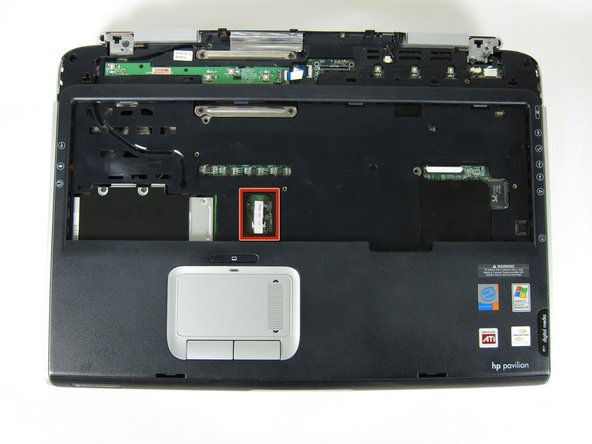
مرحله 26 آزاد کردن چفت مشکی
- لپ تاپ را بچرخانید تا اینکه پد لمسی در نزدیکترین موقعیت به شما باشد.
- کابل نواری در بالای پد لمسی را مشخص کنید.
- چفت مشکی در انتهای کابل نواری را پیدا کنید و آن را با اسپادگر باز کنید تا آزاد شود.
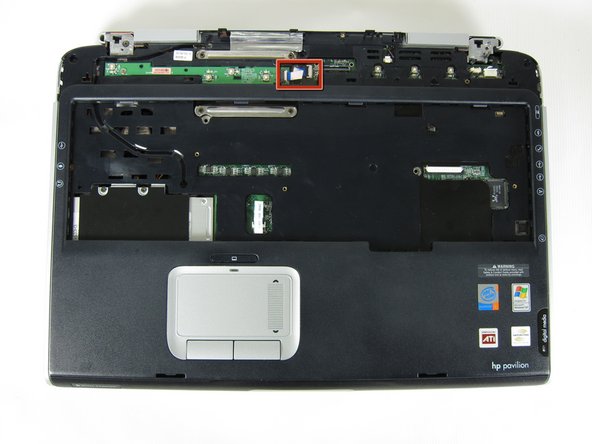
مرحله 27 آزادسازی چفت مشکی
- کابل نواری در روی برد LED واقع در بالای لپ تاپ را پیدا کنید. دقت کنید که کابل نواری به دو سطح متصل است-
- در اینجا با یک سطح در سطح پایین سروکار دارید.
- چفت مشکی در انتهای کابل نواری را پیدا کنید و آن را با اسپادگر باز کنید تا آزاد شود.
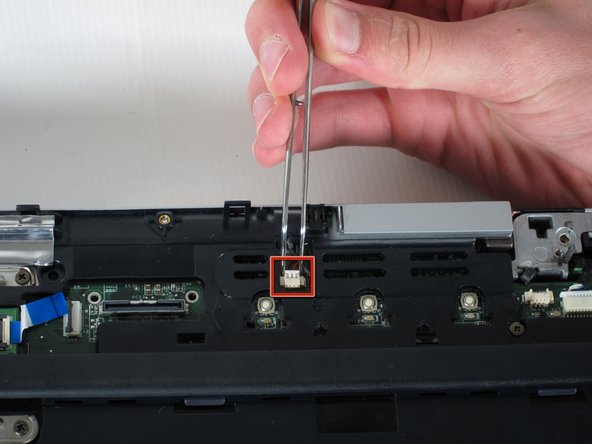
28. کشیدن کانکتور سفید
کانکتور سفید متصل به کابل مشکی و قرمز در سمت راست برد LED را مشخص کنید. با استفاده از موچین، کانکتور سفید را بکشید.
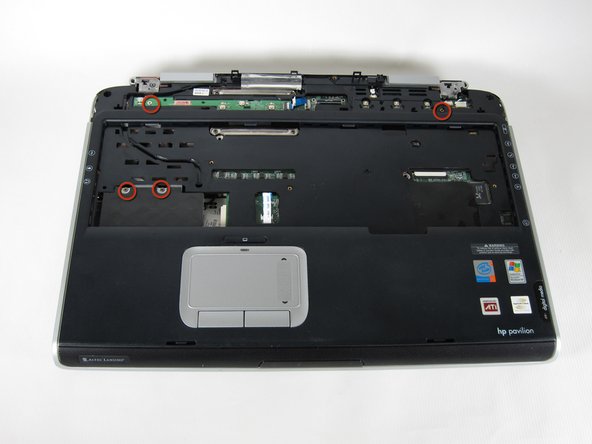
مرحله 29 باز کردن 4 پیچ فیلیپس 8 میلیمتری
- 4 پیچ فیلیپس 8 میلیمتری را از کاور بالا باز کنید.
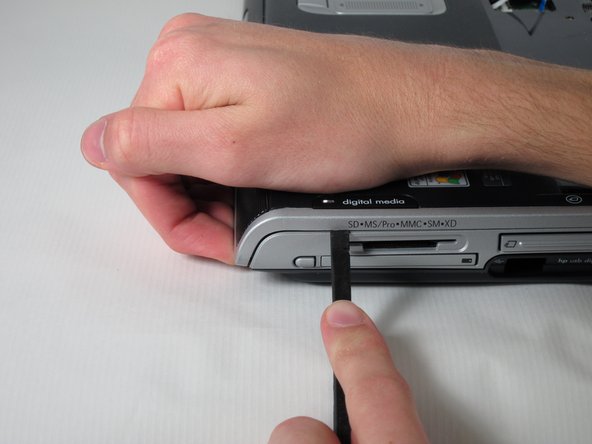
مرحله 30 دسترسی به پورت فایر وایر (firewire)
- کامپیوتر را 90 درجه در جهت عقربه های ساعت بچرخانید و اسپادگر را در شکاف بالای کارت خوان وارد کنید.
- در حالیکه انتهای جلوی کاور بالا را بلند کنید، اسپادگر را بین آنها حرکت دهید.
- پس از دسترسی به پورت فایر وایر (firewire)، باز شدن پورت با صدایی همراه است.

31. برداشتن کاور بالا
کاور بالا را از سمت چپ بلند نموده تا کاملا برداشته شود.
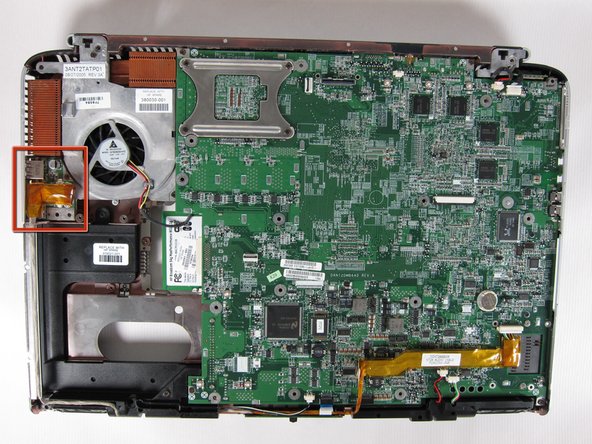
مرحله 32- ماژول USB
- لپ تاپ را 90 درجه و خلاف عقربه های ساعت بچرخانید.
- ماژول USB را مشخص کنید.
- کاور کابل زرد را بگیرید و به سمت راست بکشید تا آزاد شود.
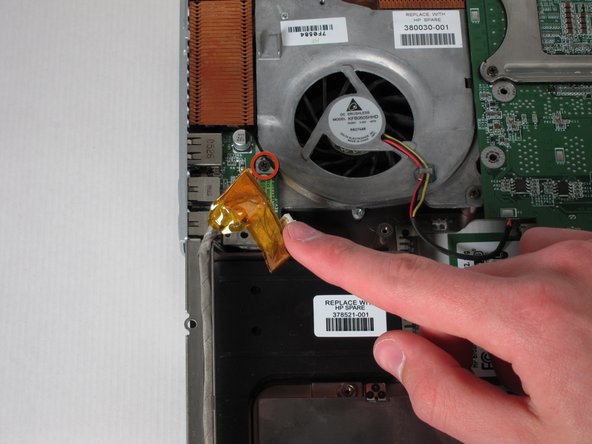
33. برداشتن پیچ فیلیپس 6 میلیمتری
پیچ فیلیپس 6 میلیمتری متصل کننده ماژول USB به فن را باز کنید.
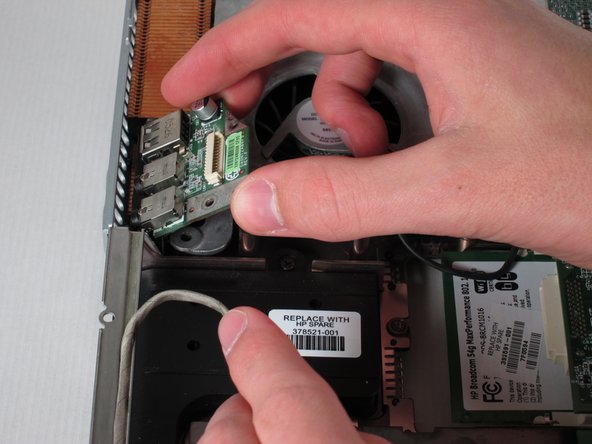
34. آزاد شدن ماژول
ماژول را به سمت راست بکشید و آن را بلند نموده تا آزاد شود.
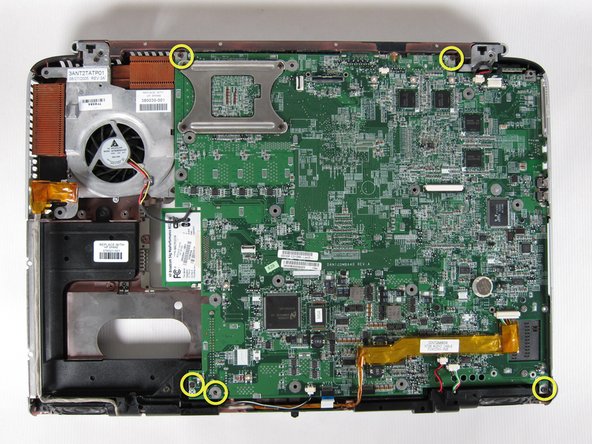
مرحله 35 باز کردن 5 پیچ فیلیپس 4 میلیمتری
از تعویض اسپیکر چپ لبتاب HP zd8000 ، مادربرد: 5 پیچ فیلیپس 4 میلیمتری که با آیکون پیچ فیلیپس سفید علامتگذاری شده است را باز کنید.
.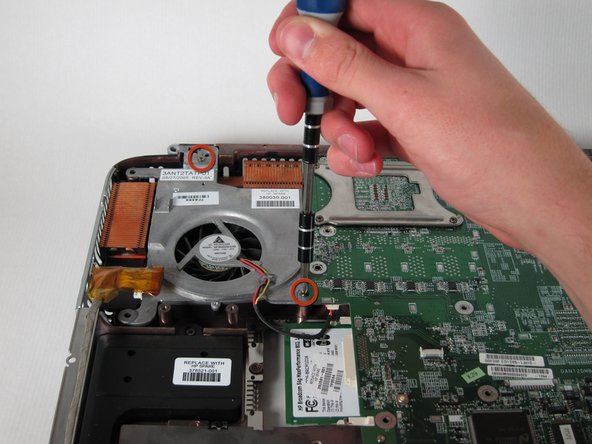
36. برداشتن دو فیلیپس 6 میلیمتری
دو فیلیپس 6 میلیمتری را از فن سینک حرارتی باز کنید و بردارید.
37. برداشتن کابل برد درایو دیجیتالی
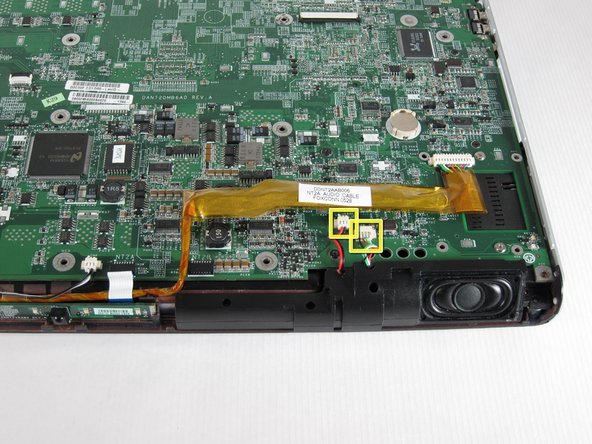
با استفاده از موچین، کابل برد درایو دیجیتالی را بردارید، این کابل در سمت راست با سیم های مشکی، قرمز، سبز و سفید قرار گرفته است.
با استفاده از موچین، کانکتور سفید را به سمت خود بکشید تا کابل اسپیکر راست برداشته شود، این کابل در سمت چپ با سیم های قرمز و مشکی قرار گرفته است-.
38. برداشتن کانکتور سفید
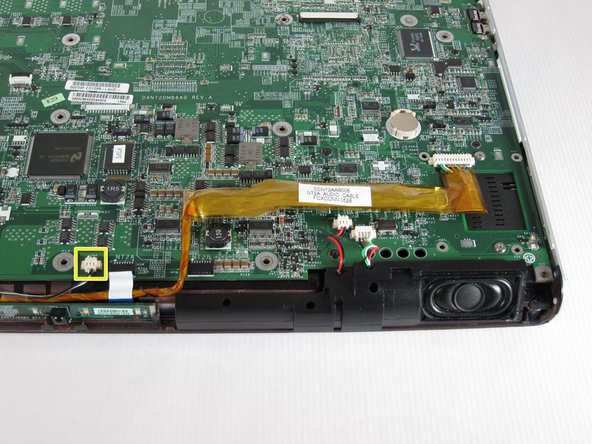
با استفاده از موچین، کانکتور سفید را به سمت خود بکشید تا کابل اسپیکر چپ برداشته شود.
39. برداشتن کابل برد LED
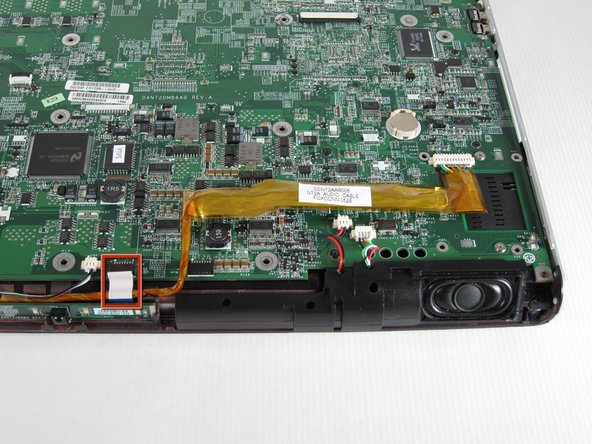
کلید سفید را به سمت خود بکشید تا کابل برد LED برداشته شود.
مرحله 40 برداشتن کابل صدا
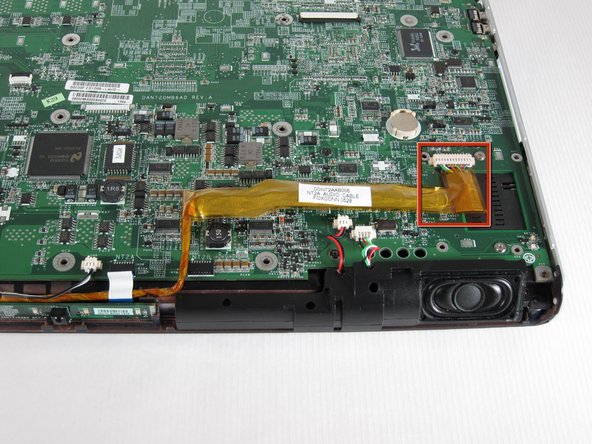
از تعویض اسپیکر چپ لبتاب HP zd8000: کابل صدا را بردارید- این کابل دارای کاور زرد در پایین و سمت راست مادربرد قرار دارد- کاور زرد را به سمت خود بکشید.
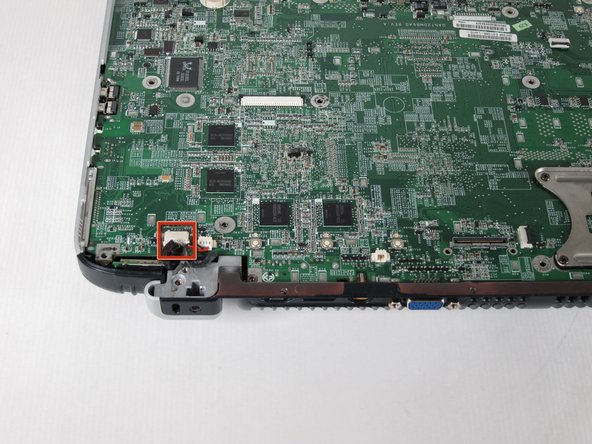
41. برداشتن کانکتور سفید ماژول بلوتوث
لپ تاپ را 180 درجه بچرخایند و ماژول بلوتوث در پایین و سمت چپ مادربرد را مشخص کنید. با استفاده از موچین، کانکتور سفید ماژول بلوتوث را بکشید تا برداشته شود.
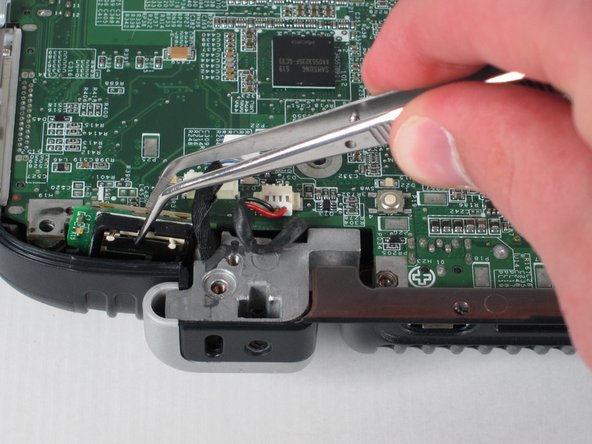
42. برداشتن ماژول بلوتوث
با استفاده از موچین، ماژول بلوتوث را به بالا بکشید تا برداشت شود.
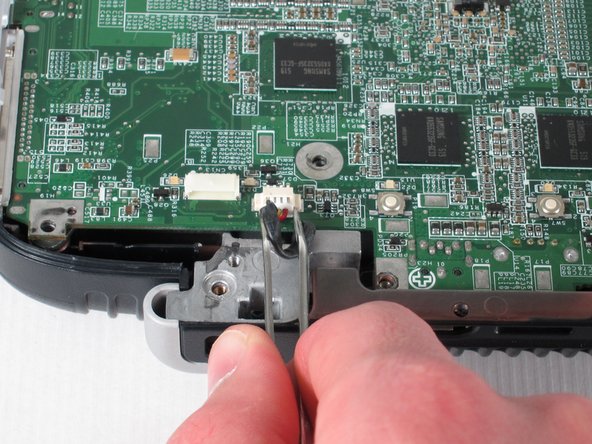
43. برداشتن کابل فن
کانکتور سفید را بکشید تا کابل فن برداشته شود.
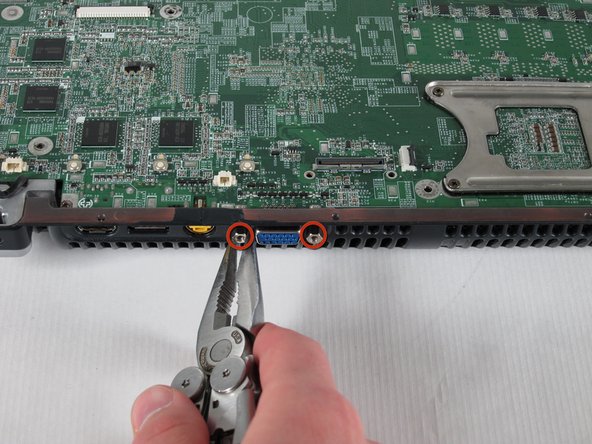
44. باز کردن دو مهره
با استفاده از انبردست، دو مهره را از دو طرف کانکتور آبی VGA باز کنید و بردارید.
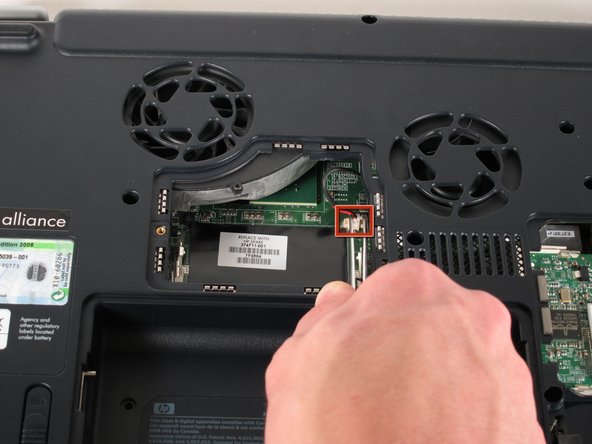
45. برداشتن کابل مشکی و قرمز
لپ تاپ را روبه پایین قرار دهید به طوریکه محفظه باتری مقابل شما باشد. با استفاده از موچین، کابل مشکی و قرمز را از محفظه رم با کشیدن کانکتور سفید بردارید.

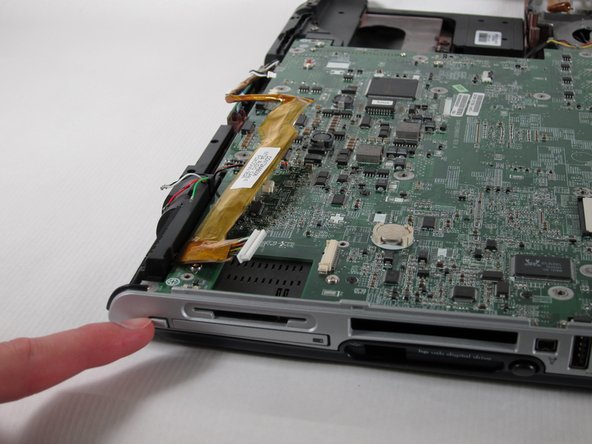
46. درایو دیجیتالی hp usb
لپ تاپ را روبه بالا چرخانده به طوریکه درایو علامتگذاری با عنوان “درایو دیجیتالی hp usb” مقابل شما قرار گرفته باشد. کارت اسپیس سیور در بالای لیبل ” درایو دیجیتالی hp usb” را فشار دهید تا اینکه خارج شود و آن را بردارید.
بیشتر بخوانید: قابلیتهای لپ تاپ ZBook 15 Studio G3 اچ پی
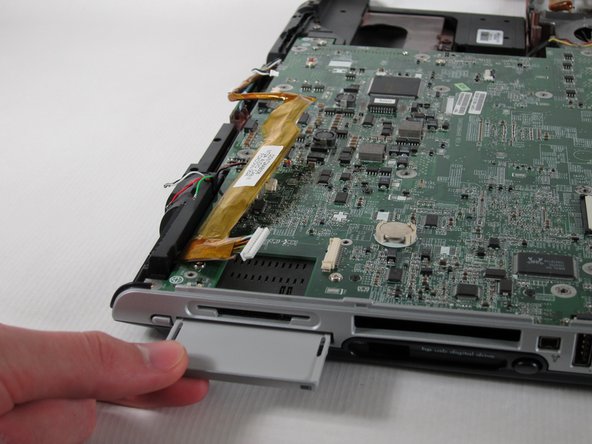
47. خارج شدن کارت PC
کارت PC در زیر کارت خوان SD را مشخص کنید. دکمه ی سمت چپ آن را فشار دهید تا اینکه خود دکمه خارج شود، سپس آن را مجددا بزنید تا کارت PC خارج شود.
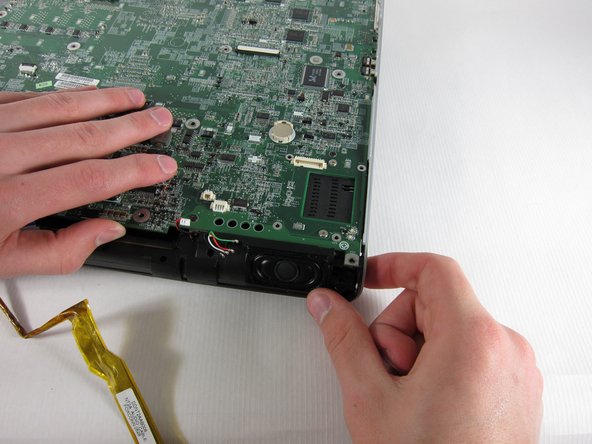
48. بیرون کشیدن کارت PC
پس از خروج کارت PC، آن را بیرون بکشید.
49 . فشار دادن دکمه خاکستری
کامپیوتر را 90 درجه در جهت خلاف عقربه های ساعت بچرخانید و تمام کابل ها را از مادربرد جدا کنید. دکمه خاکستری در سمت چپ کارت PC را تا جای ممکن فشار دهید.
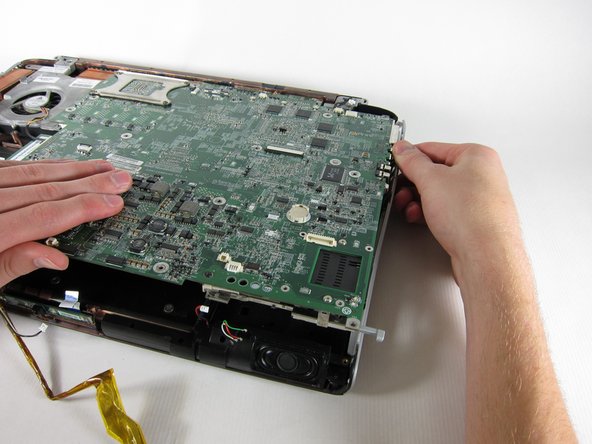
50. کشیدن روکش راست
روکش راست را بکشید تا اینکه پورت های روی مادربرد از آن آزاد شوند.
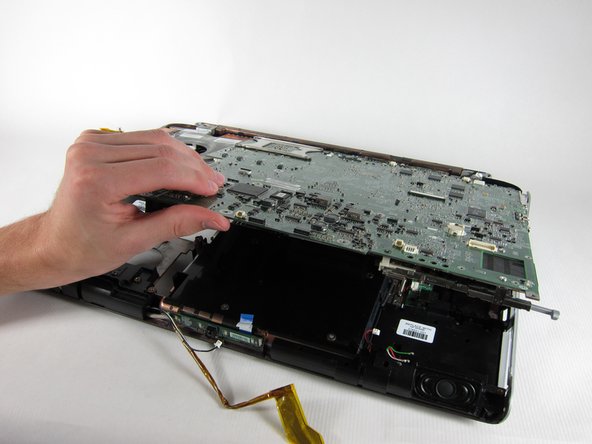
51 . بلند کردن مادربرد
مادربرد را بلند کنید تا اینکه از روکش پایینی آزاد شده و سپس آن را از لپ تاپ جدا کنید.
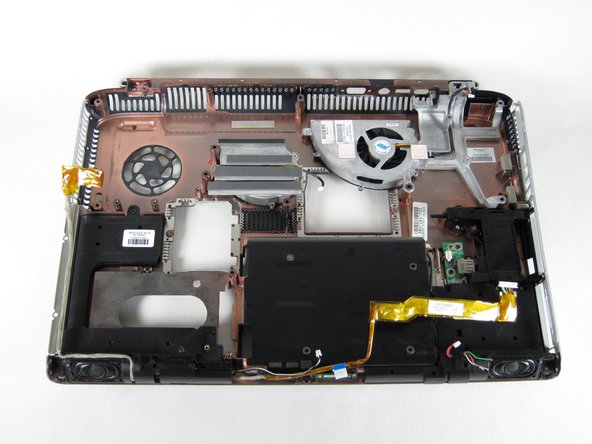
52. کشیدن کابل USB
کابل USB را از اسپیکر بکشید.

53 . برداشتن پیچ فیلیپس 6 میلیمتری
پیچ فیلیپس 6 میلیمتری در پشت قطعه اسپیکر چپ را باز کنید.
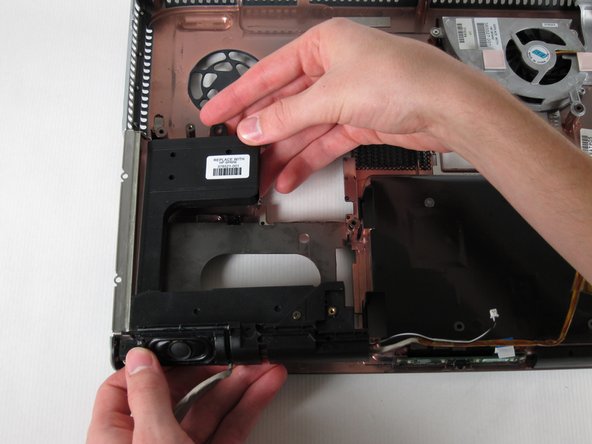
54 . برداشتن کابل USB
قطعه اسپیکر را بلند کنید، آن را بچرخانید، و کابل USB را بردارید.
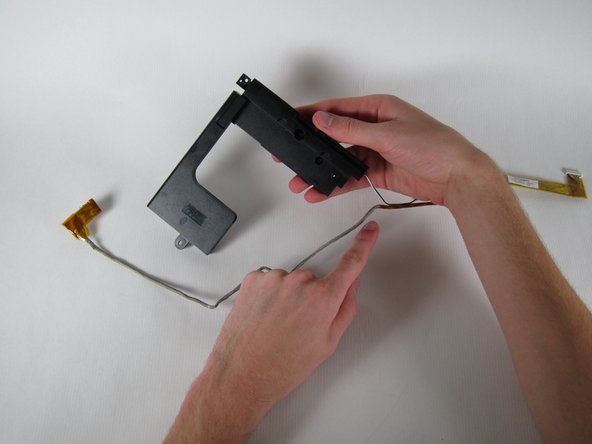
مرحله 55 تعویض اسپیکر چپ لبتاب HP zd8000
نواری که کابل USB را به کابل اسپیکر چپ متصل کرده است قطع کنید تا کار تعویض اسپیکر چپ لبتاب HP zd8000 تمام شود.
تعمیر لپ تاپ اچ پی
مرکز تعمیرات لپ تاپ hp با طی شدن بیشتر از 10 سال سابقه توانسته است فعالیت خود را در خصوص تعمیر پرینتر hp ، فتوکپی اچ پی و خصوصا تعمیر لپ تاپ اچ پی با موفقیت گذارنده و اعتماد بسیاری از مشتریان را جلب نماید و خدمات با کیفیت به مشتریان عرضه کند.
