
آیا با تعویض دکمه پاور HP 3000 j310a آشنایی دارید؟ در این مقاله از ایران سرویس به این موضوع خواهیم پرداخت.
تعویض دکمه پاور HP 3000 j310a
برای تعویض دکمه پاور HP 3000 j310a طبق مراحل زیر اقدام نمایید:
قطع پرینتر
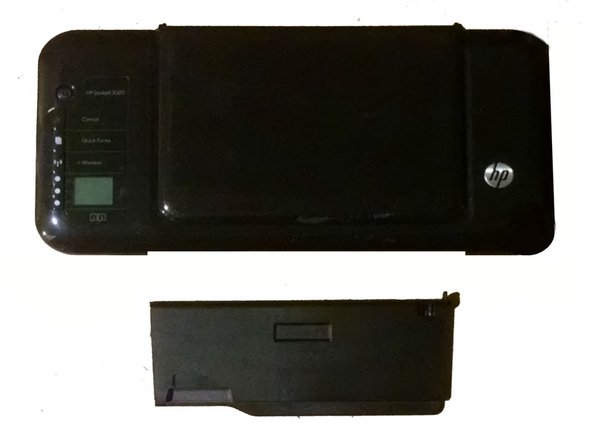
خنک شدن پرینتر
- ابتدا پرینتر را از تمام منابع برق و کامپیوترها قطع کنید. سیم ها را جدا کرده و اجازه دهید تا پرینتر به مدت 5 دقیقه خنک شود.
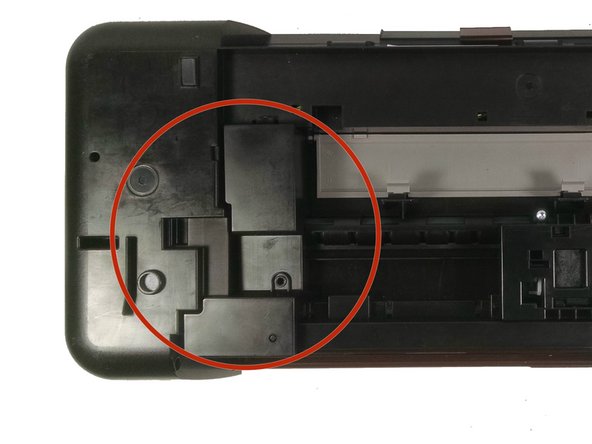
چرخاندن پرینتر به سمت بالا
- پرینتر را به سمت بالا چرخانده و کاور سمت چپ را شناسایی کنید. که به شکل مستطیل و به دو پیچ متصل شده است. این پیچ ها را باز و کاور را بردارید.
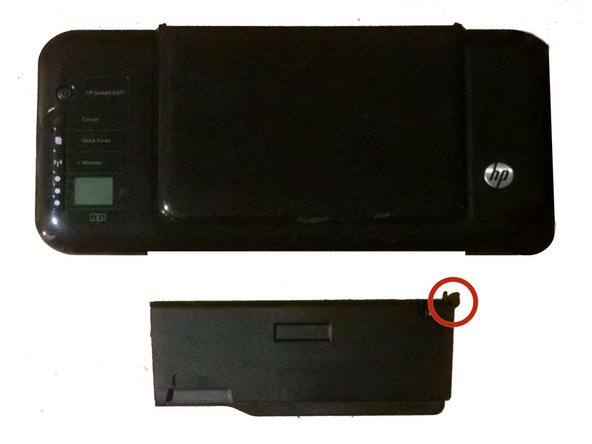
آزاد کردن سینی
- برای آزاد کردن سینی از پرینتر، باید با دست آن را بیرون بکشید. سینی را نگهدارید و به سمت یک طرف پرینتر فشار دهید. سپس از پرینتر به سمت دیگر بکشید. سینی خروجی جدا می شود.

شناسایی چهار پیچ کاور
- پرینتر را رو به بالا قرار دهید. چهار پیچ نگهدارنده کاور را شناسایی کنید. این پیچ ها در لبه های کاور قرار دارند.
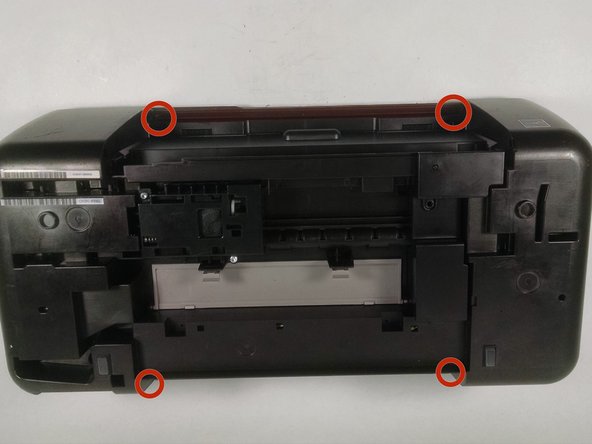
برگرداندن پرینتر به سمت راست
- این چهار پیچ را باز کنید، آنها را کنار بگذارید. پرینتر را به سمت راست برگردانید.
بیشتر بخوانید: تعویض موتور درایو کارتریج تعمیری HP 3000 j310a
آزاد شدن قسمت بالا
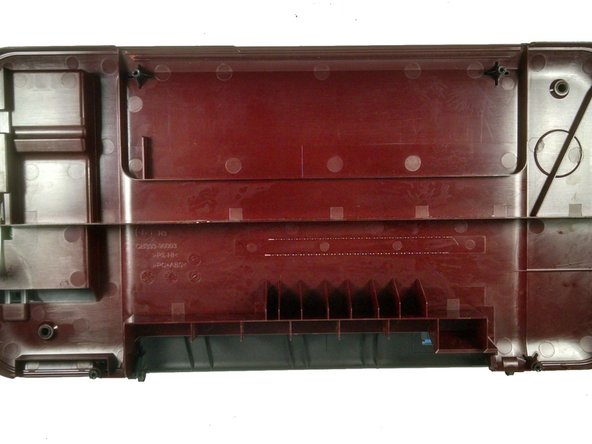
- انگشت را روی لبه کاور قرمز قرار دهید. و آن را به سمت بالا بکشید تا قسمت بالا آزاد شود.

سیم اتصال بین پرینتر و کاور
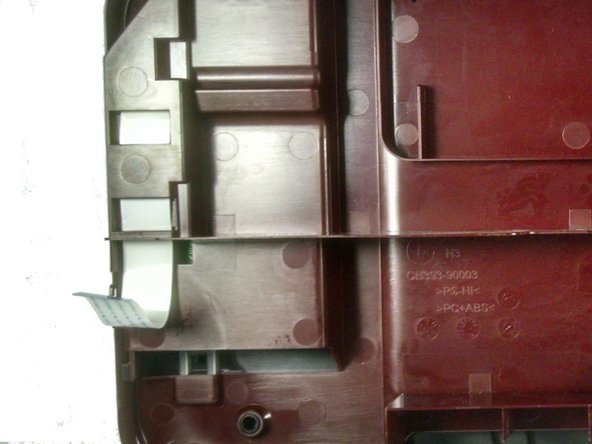
- زمانی که قسمت بالا آزاد شد، یک سیم اتصال بین پرینتر و کاور قرار دارد که حدود یک اینچ عرض و سفید است و زیر دکمه واقع شده است.
جدا کردن سیم
- سیم را از پرینتر با کشیدن انتهای آبی آن از نگهدارنده سفید جدا کنید.
جدا کردن پنل کنترل
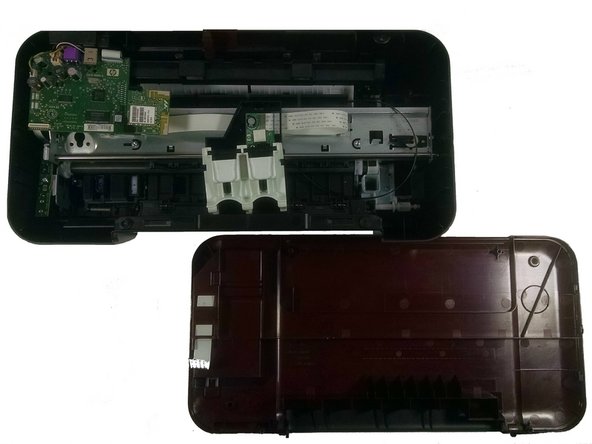
- اکنون که کاور بالا از بدنه پرینتر برداشته شده است پنل کنترل باید از پنل خرمایی جدا شود.

باز کردن قلاب
- پنل کنترل با 4 قلاب پلاستیکی به پنل خرمایی متصل است (دو قلاب در تصویر مشاهده شده و دو قلاب دیگر در جهت خلاف قرار دارند). با استفاده از ابزار دهانه پلاستیکی، هر قلاب را از موقعیت قفل خود باز کنید.
تعویض پنل کنترل
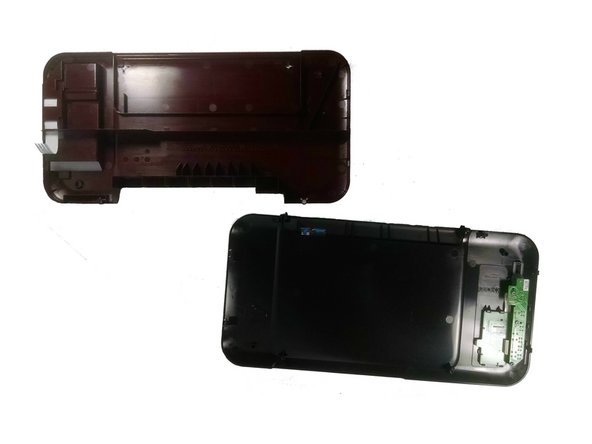
- در اینجا باید دکمه، برد مدار دکمه، و نمایشگر را به منظور تعویض پنل کنترل بردارید.
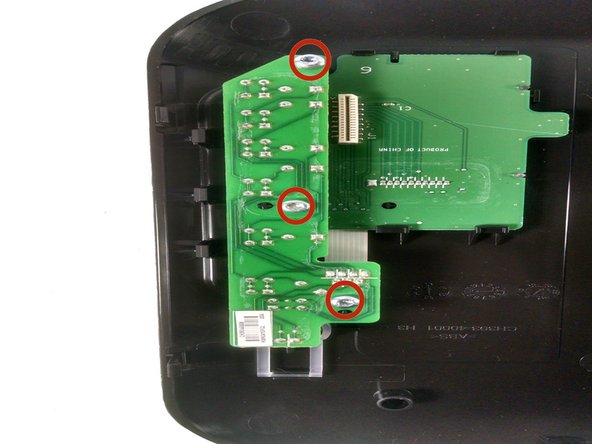
جدا کردن برد از پنل
- سه پیچ مشخص شده در تصویر را باز کنید. اتصال را از نمایشگر قطع کرده، برد را بلند نموده و از پنل جدا کنید. دکمه را بیرون بکشید.
در انتها خواندن مقاله تعویض باتری CMOS HP Pro 8620 را هم پیشنهاد میکنیم.
