
آیا با تعویض رم ROG G751JL-DS71 ایسوس آشنا هستید؟ این مقاله از ایران سرویس به این موضوع پرداخته است.
آشنایی با تعویض رم ROG G751JL-DS71 ایسوس
برای تعویض رم ROG G751JL-DS71 ایسوس باید طبق مراحل زیر پیش بروید:
مرحله 1- سی دی رام پلیر
- کاور لاستیکی پایین لپ تاپ را بلند کنید.
- پیچ 5.2 میلیمتری را با پیچ گوشتی فیلیپس 1 بردارید.

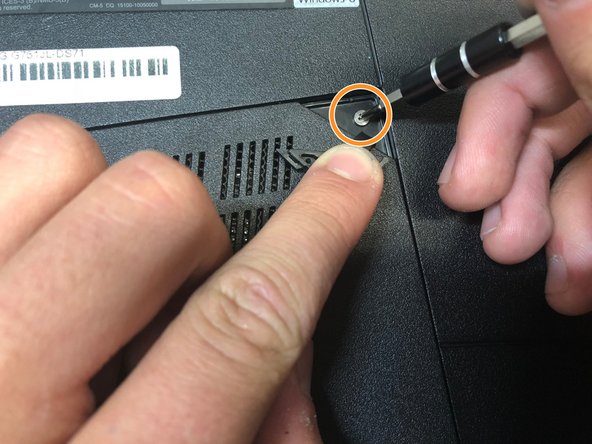
مرحله 2 تعویض رم ROG G751JL-DS71 ایسوس
- پنل مرکزی پشت را با اسپادگر نایلونی بردارید.
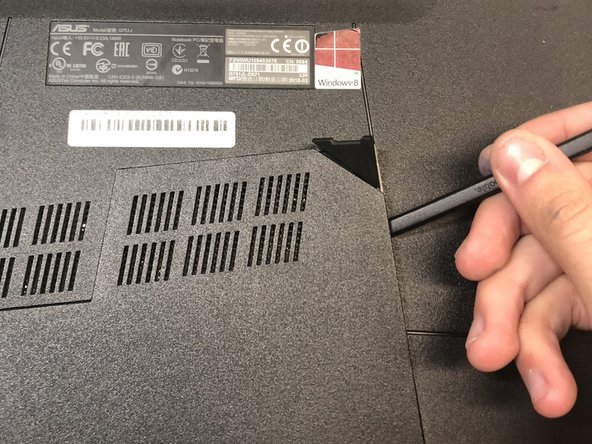

مرحله 3 برداشتن پیچ 5 میلیمتری
- پیچ 5 میلیمتری زیر پنل پشت را با پیچ گوشتی فیلیپس #1 بردارید.
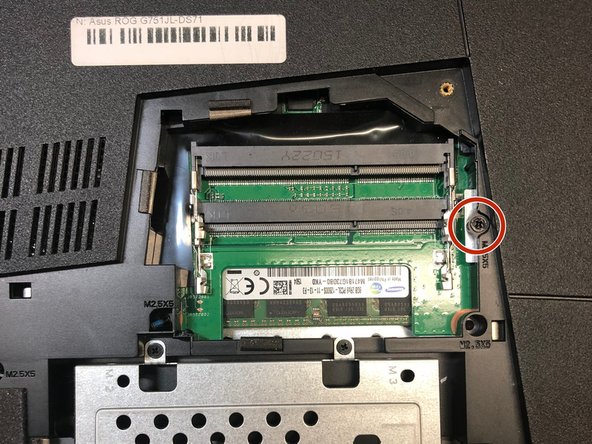
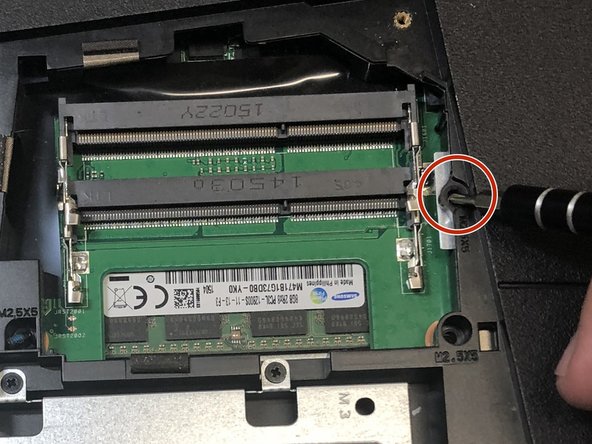
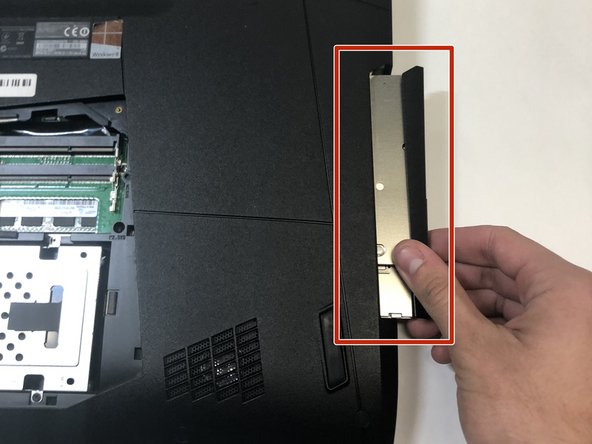
مرحله 4 بیرون کشیدن درایو نوری
- درایو نوری در یک سمت لپ تاپ را بیرون بکشید.
مرحله 5- پنل عقب بالا
- 4 بست لاستیکی پایین لپ تاپ را با موچین بردارید.

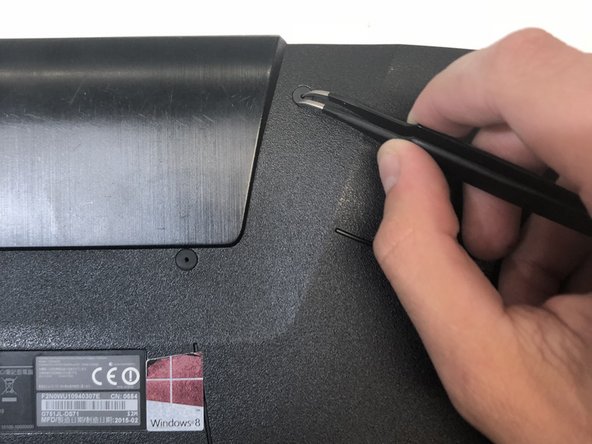
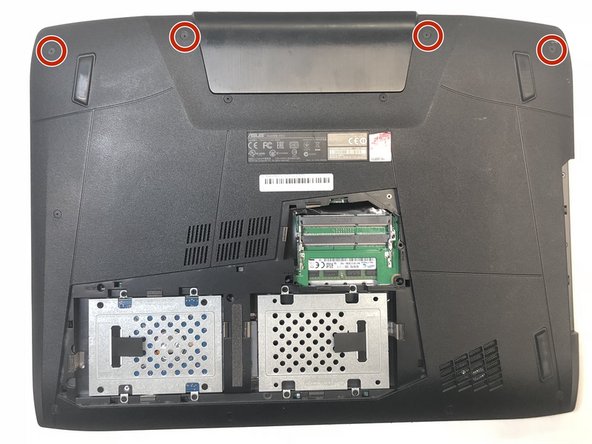
مرحله 6 برداشتن پیچ 8.5 میلیمتری
- با استفاده از پیچ گوشتی فیلیپس #1، 4 پیچ 8.5 میلیمتری بالا را بردارید.
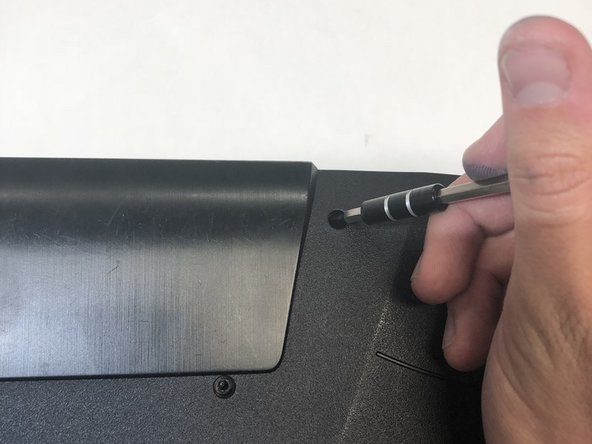
مرحله 7 برداشتن پنل پشت بالایی
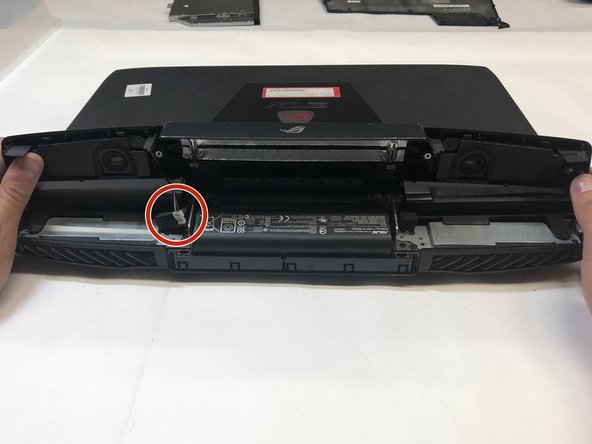
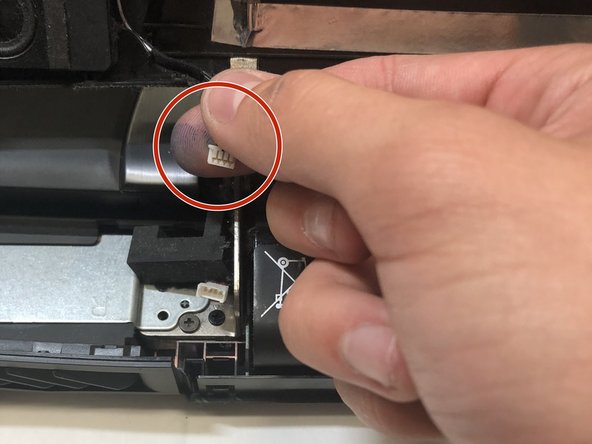
- پنل پشت بالایی را به دقت با اسپادگر نایلونی بلند کنید.
در زمان برداشتن پنل پشت بالایی دقت کنید تا کانکتور 4 پینی زیر آن شکسته نشود.

بیشتر بخوانید: علائم و دلایل خرابی باتری لپ تاپ ایسوس
مرحله 8 بلند کردن محفظه فلزی هر سمت لپ تاپ
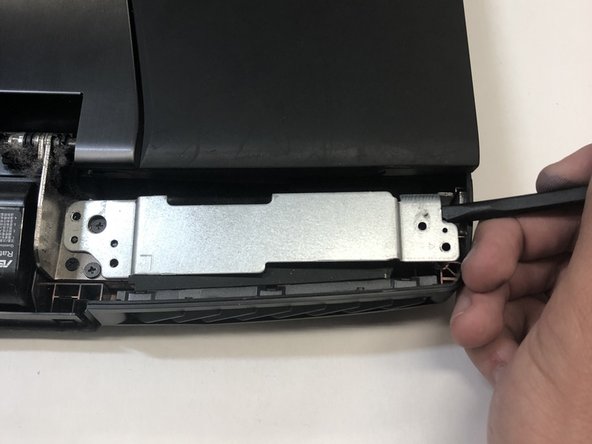
- 4 پیچ 6.8 میلیمتری زیر پنل پشت را با پیچ گوشتی فیلیپس 1 بردارید.
- محفظه فلزی را از هر سمت لپ تاپ بلند کنید.

مرحله 9 برداشتن 10 پیچ 5.2 میلیمتری با پیچ گوشتی
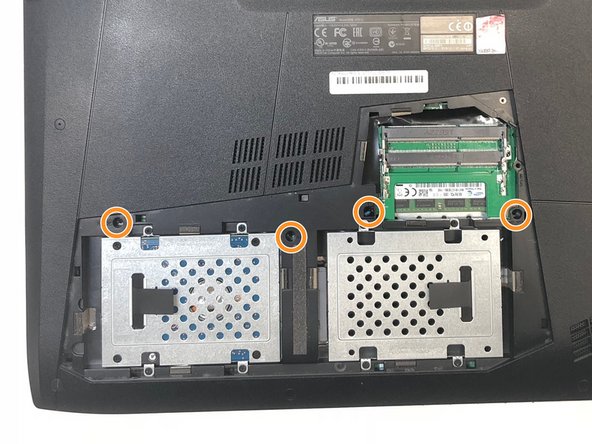
- با استفاده از پیچ گوشتی فیلیپس 1، 10 پیچ 5.2 میلیمتری اتصال پنل اصلی را بردارید.
- از پیچ گوشتی فیلیپس 1 برای برداشتن 4 پیچ 5.2 میلیمتری زیر پنل مرکز استفاده کنید.

مرحله 10 جدا کردن کیبرد از لب تاپ
- با استفاده از ابزار بازکننده پلاستیکی، کیبورد را از پایه لپ تاپ بلند کنید.
به کیبورد دقت کنید تا 4 کانکتور نواری زیر کیبورد پاره یا شکسته نشوند.

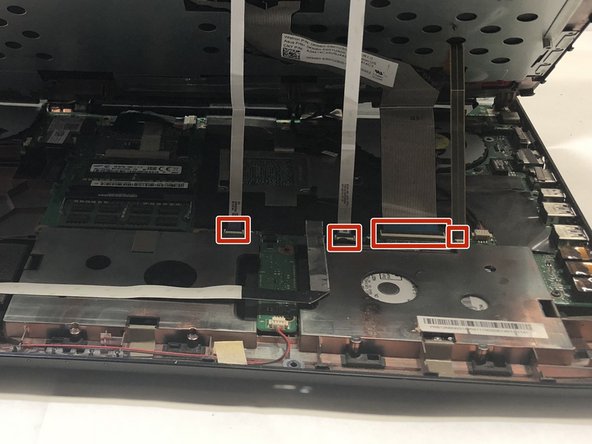
مرحله 11 قطع کردن 4 کانکتور
- هر یک از 4 کانکتور نواری را با موچین قطع کنید.
- اکنون کیبورد کاملا از لپ تاپ قطع شده و می توانید آن را بردارید.


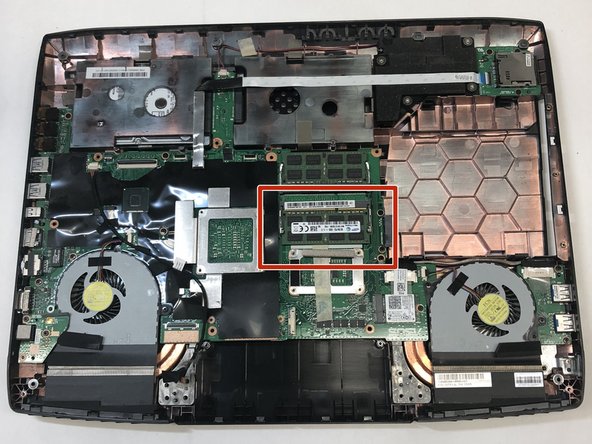
مرحله 12- رم
- ابتدا رم را مشخص کنید.
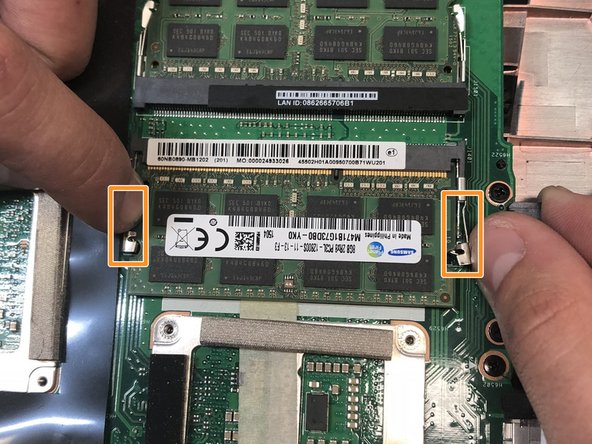
- سپس دکمه های واقع در سمت چپ و راست رم را به سمت بیرون بکشید تا رم آزاد شود.
- اکنون رم می تواند برداشته و تعویض شود.
تعمیر لپ تاپ ایسوس
نمایندگی تعمیرات ایسوس مجاز و ثبت شده برای تعمیر لپ تاپ ایسوس می باشد. چنانچه شما هم از کاربران یکی از مدل های لپ تاپ ایسوس هستید ولی دستگاه شما به هر علتی با مشکل مواجه شده باشد و اختلال در کارکرد آن پیش آمده است،
تعمیر لپ تاپ ایسوس، مستلزم برخورداری از تجهیزاتی می باشد که متناسب با کارکرد و قطعات این محصول باشد. به همین خاطر مدیریت نمایندگی ایسوس، این بخش را مجهز به پیشرفته ترین ابزارآلات روز این مرکز نموده است.
