
آیا با نحوهی تعویض صفحه LCD Inspiron دل آشنا هستید؟ در این مقاله از ایران سرویس شما را با تعویض صفحه LCD Inspiron دل بیشتر آشنا خواهیم کرد. با ما همراه باشید.
تعویض صفحه LCD Inspiron دل
برای تعویض صفحه LCD Inspiron دل به صورت زیر عمل کنید:
مرحله 1- صفحه LCD
- ابزارهای مورد نیاز شامل پیچ گوشتی فیلیپس و همچنین دست خود بوده، هرچند اسپاتول پلاستیکی می تواند مفید باشد.
- صفحه جایگزین لپ تاپ را پیدا کنید که دارای شرکت های زیادی است، پیشنهاد می شود تا به وب سایت com مراجعه نمایید. مطمئن شوید که مشخصات آن مطابق با صفحه جایگزین باشد. همچنین به گزینه هایی مانند صفحات درخشنده یا مات نیز دقت کنید.
- زمانی که صفحه جدید به دست شما رسید، کاور را برداشته و به دقت صفحه را ازنظر ترک خوردگی چک کنید. در طول حمل و نقل، هیچ چیزی جز ترک خوردگی صفحه جدید نباید وجود داشته باشد.

مرحله 2 برداشتن باتری
- قبل از قطع کردن لپ تاپ، آن را خاموش نموده و باتری را بردارید.
- سپس کاور پلاستیکی را از اطراف صفحه به آرامی بلند کنید. استفاده از انگشت خود نباید مشکلی ایجاد کند هرچند اسپاتول نیز عمل می کند.

مرحله 3 قطع کردن کابل دوربین
- دو پیچ واقع در بالای صفحه و 4 پیچ واقع در گوشه های پایین را بردارید.
- این پیچ ها فریم فلزی را به کاور پشت پلاستیکی صفحه متصل کرده اند. نگهداشتن با هم صفحه و کاور پشت ایده خوبی برای برداشتن آخرین پیچ است. زمانی که این قطعات برداشته شدند، اکنون صفحه را به جلو و عقب حرکت داده تا دسترسی به سایر پیچ ها آسانتر شود.
- سپس کابل دوربین را که به وب کم بالای صفحه متصل است قطع کنید. با این کار صفحه از کاور پشت دور می وشد.

بیشتر بخوانید: پیاده سازی مدل 5759 لپ تاپ دل 17 اینچی سری 5000
مرحله 4 برداشتن چهار پیچ
- اکنون 4 پیچی که صفحه را در فریم فلزی محکم کرده است بردارید. دو پیچ در هر طرف صفحه وجود دارد.


مرحله 5 قرار دادن صفحه روی کیبورد
- پس از برداشتن تمام پیچ ها و قطع کردن کابل دوربین، اکنون صفحه را بر روی کیبورد قرار داده تا کابل دیگر قطع شود.

مرحله 6 خارج کردن کابل دوربین
- کابل دوربین را از صفحه پشت به آرامی خارج کنید. این کار باید به آسانی صورت بگیرد اما اسپاتول می تواند ابزار مفیدی برای برداشتن این قطعه با وارد کردن آن زیر کابل باشد.
- کابل تصویر متصل شده به پشت صفحه را بردارید. این کابل ورژن بزرگی از کابل دوربین است. با اینحال این کانکتور با نوار روشنی پوشیده شده تا از قطع شدن کابل جلوگیری کند. لبه نوار را به آرامی به بالا کشیده و سپس از صفحه بیرون بکشید.
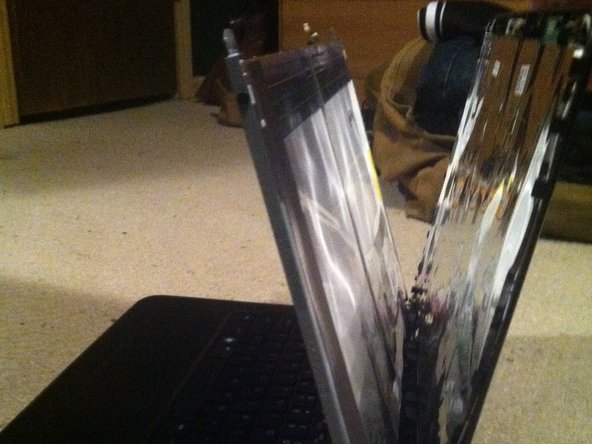
- مابقی کابل های دوربین و تصویر را به آرامی از پشت بلند کرده و صفحه شکسته باید آزاد شده تا برداشته شود.


مرحله 7 وصل کردن کابل تصویر
- عملیات نصب با معکوس مراحل برداشتن انجام می شود. کابل تصویر را به پشت صفحه وصل کنید. قطعه جدید نوار را در صورت لزوم اضافه کنید.
- سپس صفحه را در فریم فلزی قرار داده و دو پیچ را در هر دو طرف وصل کنید. به هر نواری که اطراف محافظ صفحه پیچانده است دقت کنید قبل از آنکه صفحه را در فریم قرار دهید.

مرحله 8 فشار دادن صفحه و فریم فلزی
- صفحه و فریم فلزی را در کاور پلاستیکی پشت فشار دهید، مطمئن شوید که کابل دوربین در بالای صفحه وصل شده است.
- کابل دوربین را در دوشاخه خود جا داده و سپس کاور پشت را در صفحه نگهدارید در حالیکه دو پیچ بالای صفحه و چهار پیچ را در پایین صفحه قرار می دهید.

مرحله 9 قرار دادن پاور و باتری
- کاور پلاستیکی را در صفحه قرار دهید. اطراف صفحه را به آرامی فشار داده تا بطور محکم در کاور پشت قرار بگیرد.
- باتری و پاور را در لپ تاپ وارد کنید. صفحه جدید باید به خوبی کار کند.

نمایندگی دل
تخصصی ترین خدماتی که در مرکز ایران سرویس توسط تیمی از ماهرترین کارشناسان و تکنسین های دو حوزه نرم افزار و سخت افزار به کاربران ارائه می شود. گرچه امکان دارد تعمیر در ابتدای کار امر چندان سختی بنظر نیاید و افراد بسیاری با داشتن کمی تخصص وارد این حوزه شوند اما در سخنی کوتاه با مشتریان این مرکز می شود به اشتباهات تعمیرکاران آماتور مبتدی و اقدامات ناشی آن پی برد.
در مراکز غیر مجاز به خاطر نداشتن مهارت و تجربه و تخصص مربوط آسیب های جبران ناپذیری به قطعات و تجهیزات لپ تاپ وارد می کنند. پیشنهاد ما به شما این است که در صورت برخورد هر گونه اختلال و خرابی در دستگاه خود از مراجعه به این مراکز خودداری کنید و خدمات تخصصی خود را با حضور در تعمیر لپ تاپ dell دریافت نمایید.
نمایندگی dell با داشتن امکانات پیشرفته و کارگاه های مجهز تعمیر لپ تاپ دل ، تعمیر گوشی دل ، تعمیر لپ تاپ dell را با دقت بسیار انجام می دهند. اهمیت به روز بودن و تجهیز قسمت تعمیر لپ تاپ دل برای مدیریت بسیار بالاست. بنابراین نمایندگی قادر به رفع مشکلاتی است که دیگر نمایندگی ها قادر به حل آن نمی باشند.
