
برای اطلاع از تعویض مادربرد Q302L ایسوس این مقاله از سایت ایران سرویس را دنبال کنید تا بتوانید با جزییات آن آشنا شوید. در ادامه با ما همراه باشید.
چگونگی تعویض مادربرد Q302L ایسوس
چگونگی تعویض مادربرد Q302L ایسوس به شرح زیر است:
مرحله 1- کیس پشت
- با استفاده از پیچ گوشتی فیلیپس #0، تمام 10 پیچ 10 میلیمتری اطراف پشت لپ تاپ را بردارید.
مطمئن شوید که لپ تاپ از منبع برق قطع بوده و خاموش است.

مرحله 2 تعویض مادربرد Q302L ایسوس
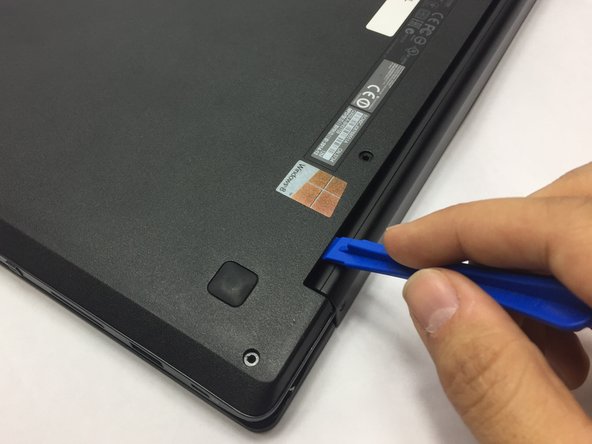
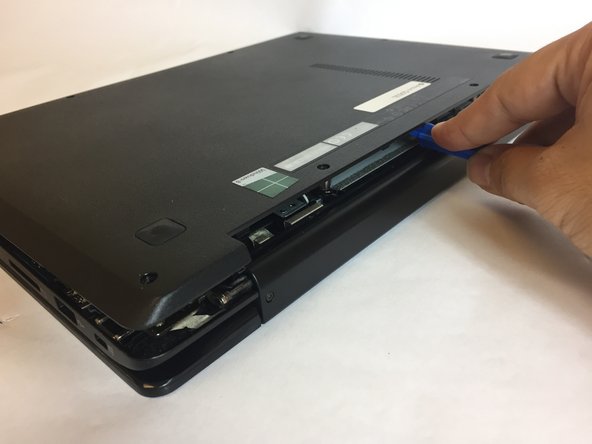
- ابزار بازکننده پلاستیکی را در سمت چپ یا راست پشت لپ تاپ قرار دهید.
- ابزار باز کننده را به سمت پایین فشار داده تا اینکه صدایی شنیده شده و کاور شروع به باز شدن کند.
- دومین مرحله را در امتداد کل پشت لپ تاپ تکرار نموده تا اینکه تمام گیره ها باز شوند.
مرحله 3 بیرون کشیدن کاور
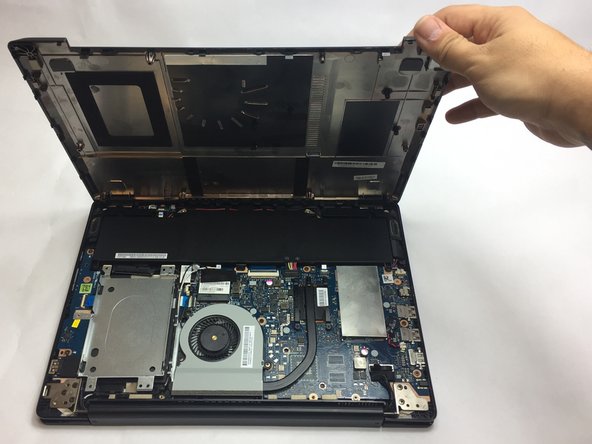
- پس از آزاد شدن کاور از تمام گیره ها، اکنون می توان کاور را کاملا از لپ تاپ بیرون کشید.
مرحله 4- باتری
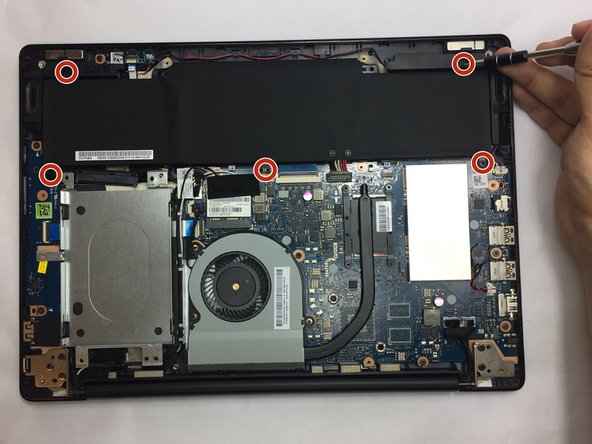
- 5 پیچ 5 میلیمتری را با استفاده از پیچ گوشتی فیلیپس #0 باز کنید.
مرحله 5 برداشتن کانکتور
- ابزار بازکننده پلاستیکی را زیر یک سمت کانکتور قرار داده و به آرامی حرکت دهید.
- کانکتور را با ابزار بازکننده به دقت بالا بکشید تا اینکه برداشته شود.

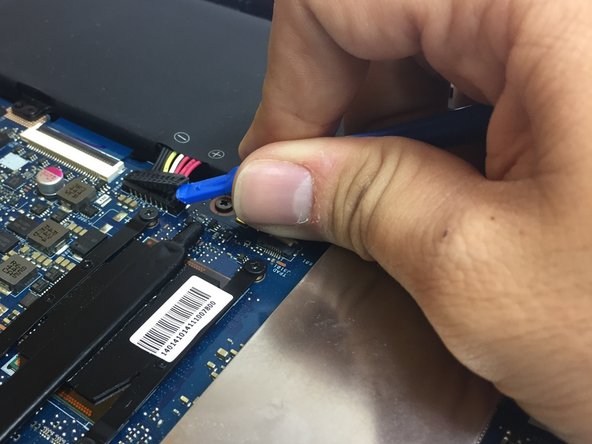
مرحله 6 بیرون کشیدن باتری
- پس از برداشته شدن پیچ ها و کانکتور، باتری به سادگی از محل خود بیرون کشیده می شود.
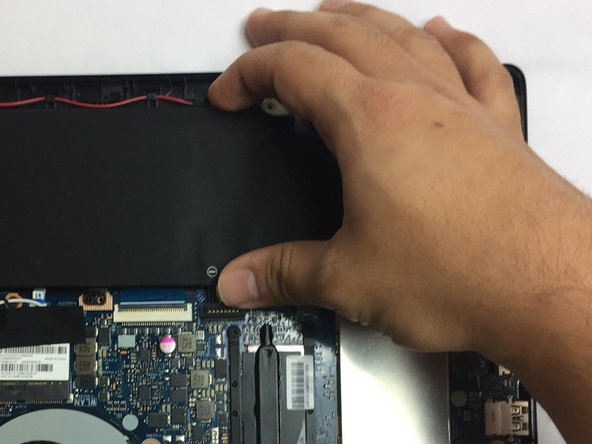

مرحله 7- فن
- تمام 3 پیچ 4 میلیمتری اطراف فن را با استفاده از پیچ گوشتی فیلیپس #00 بردارید.
- با استفاده از همین پیچ گوشتی، 4 پیچ 4 میلیمتری را از قسمتی که فن در بالای پردازنده است بردارید.


مرحله 8 بیرون کشیدن کانکتور با دقت
- دو ابزار بازکننده پلاستیکی را در دو سمت قطعه مشکی کانکتور به آرامی حرکت دهید.
- کانکتور را به دقت از سوکت خود بیرون بکشید.

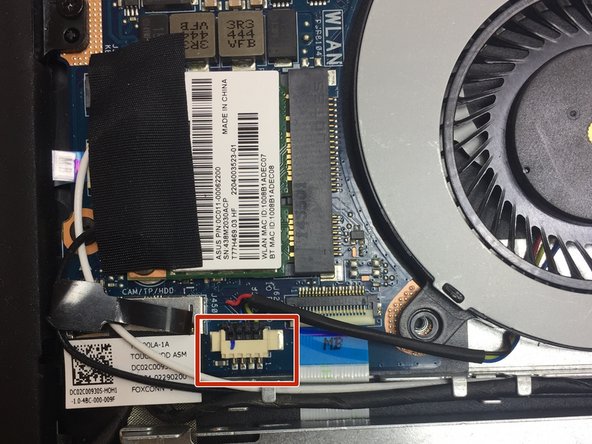
بیشتر بخوانید: تعویض هیت سینک Asus X551CA
مرحله 9 برداشتن تمام پیچ ها و کانکتورها
- پس از برداشته شدن تمام پیچ ها و کانکتور، اکنون فن را می توانید به طور ایمن از محل خود بیرون بکشید.


مرحله 10- مادربرد
- نوار چسبنده را بکشید تا اتصالات مشکی و سفید دیده شوند.
- اتصالات را از بافت خود بلند کنید.
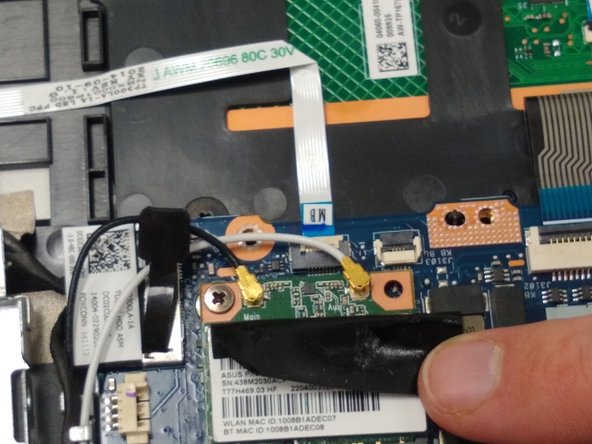
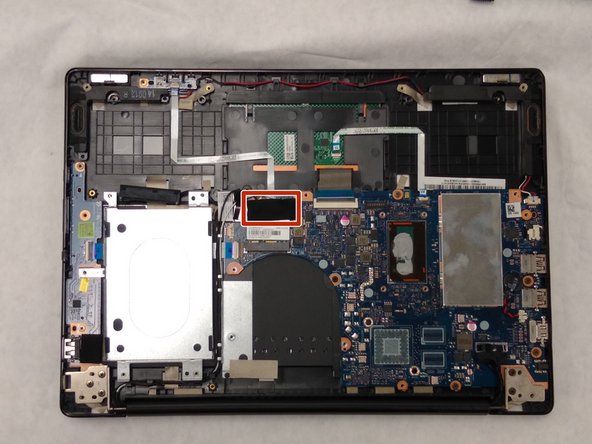
مرحله 11 نگه داشتن دکمه پلاستیکی هر کانکتور
- دکمه پلاستیکی هر کانکتور را با انگشت بگیرید.
- آنها را بطور محکم بالا کشیده و کانکتورها را در یک زمان آزاد کنید.
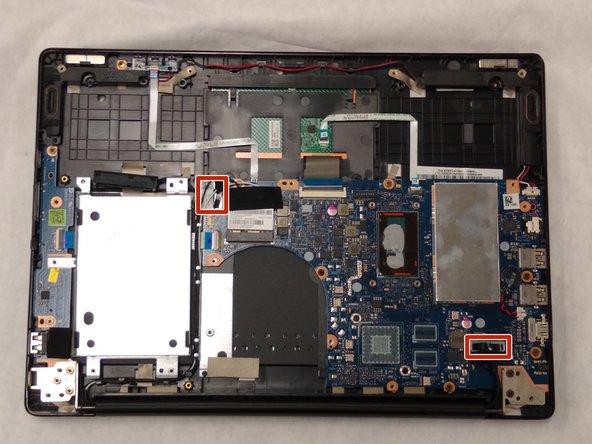
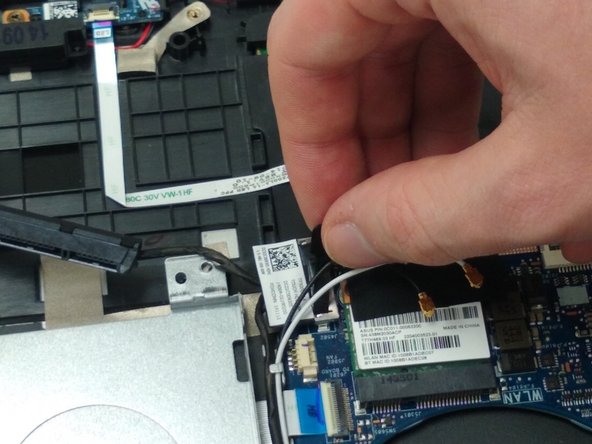
مرحله 12 بیرون کشیدن کانکتور
- همانند مرحله 8، دو طرف کانکتور سفید را به آرامی بلند کرده و کانکتور را بیرون بکشید.
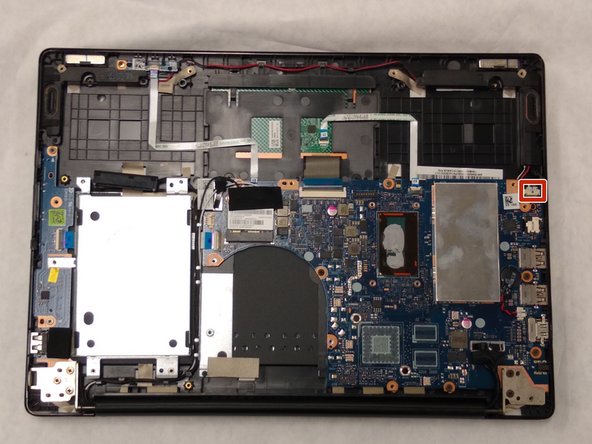
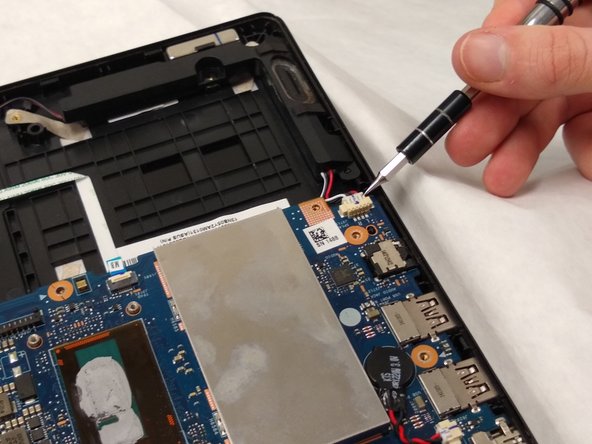
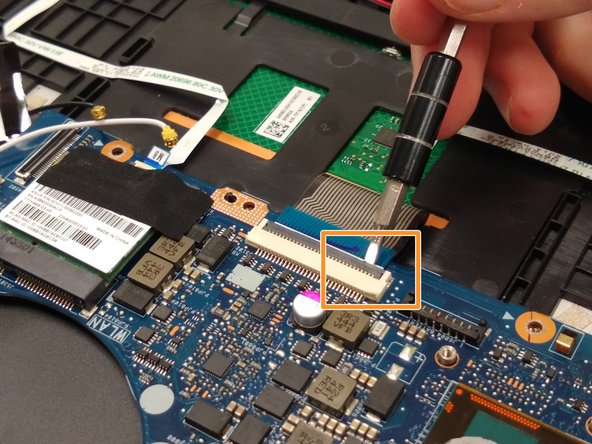
مرحله 13 قرار دادن ابزار باز کننده بین نوار آبی و دکمه خاکستری
- برای هر چهار کانکتور مشخص شده، ابزار بازکننده نازک را به آرامی بین نوار آبی و دکمه خاکستری قرار دهید.
- در طول دکمه فشار روبه بالایی اعمال کنید.
- دکمه را به سمت عقب بکشید تا نوار آبی برداشته شود.


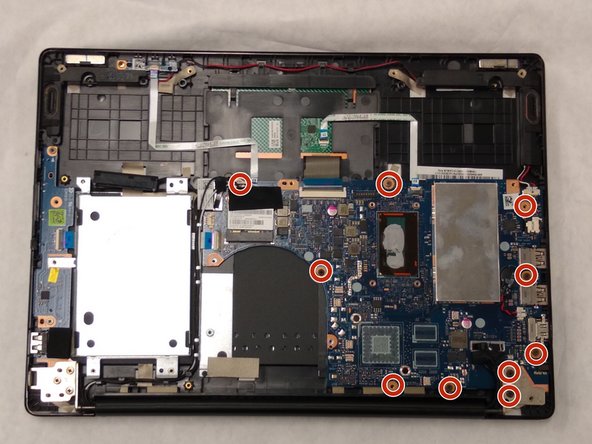
مرحله 14 باز کردن 10 پیچ 4 میلیمتری
- با استفاده از پیچ گوشتی فیلیپس #00، 10 پیچ 4 میلیمتری را بردارید.
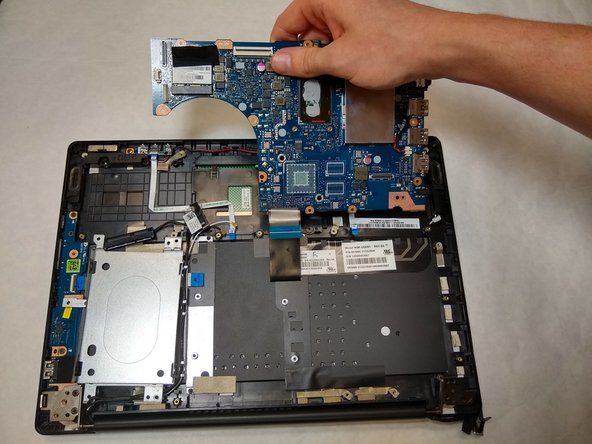
مرحله 15 برداشتن مادر برد
- لولا را به آرامی بلند کنید.
- مادربرد را بگیرید.
- گوشه اولین برد را بلند کرده، سپس گوشه دیگر برد را از زیر گوشه پشت کیس بیرون بکشید.
خمیر گرمایی جدید را زیر سینک حرارتی در مادربرد جدید قرار دهید.

تعمیر لپ تاپ ایسوس در تهران
نمایندگی تعمیرات ایسوس مجاز و ثبت شده برای تعمیر لپ تاپ ایسوس می باشد. چنانچه شما هم از کاربران یکی از مدل های لپ تاپ ایسوس هستید ولی دستگاه شما به هر علتی با مشکل مواجه شده باشد و اختلال در کارکرد آن پیش آمده است،
تعمیر لپ تاپ ایسوس، مستلزم برخورداری از تجهیزاتی می باشد که متناسب با کارکرد و قطعات این محصول باشد. به همین خاطر مدیریت نمایندگی ایسوس، این بخش را مجهز به پیشرفته ترین ابزارآلات روز این مرکز نموده است.
