
آیا چیزی از تعویض هارد دیسک یا حافظه یا کیبورد یا ماژول وایرلس یا رم14z Inspironدل میدانید؟ لپتاپهای قدیمی نسبت به لپتاپهای امروزی سرعت بسیار پایینتری دارند. با وجود اینکه این لپتاپها در دوران خود بهترین بودند، اما حالا در مقایسه با لپتاپهای جدید برندهای مختلف حرف زیادی برای گفتن ندارند.
پس تنها راه کاربران ارتقاء لپتاپهای قدیمی یا خرید یک لپتاپ جدید است. گزینه خرید هزینه نسبتا زیادی نیاز دارد که از عهده بسیاری از کاربران خارج است. پس تنها راه بروزرسانی سیستمهای قدیمی است.
تعویض هارد دیسک یا حافظه یا کیبورد یا ماژول وایرلس یا رم 14z Inspiron دل
برای تعویض هارد دیسک یا حافظه یا کیبورد یا ماژول وایرلس یا رم 14z Inspiron دل به روش زیر عمل کنید:
مرحله 1- پیاده سازی 1470 دل
ابزارهای مورد نیاز:
- پیچ گوشتی فیلیپس 1 (261/PHO * 75)
- اسپادگر/ ابزار بلند کردن
- پیچ ها/ سطل قطعات
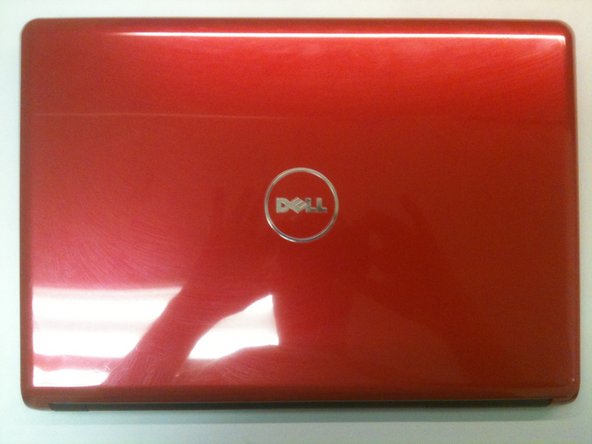
مرحله 2 برداشتن باتری
- سوئیچ قفل باتری را در موقعیت “باز” قرار داده و باتری را برداشته تا سه پیچ فیلیپس نقره ای (با طول 5 میلیمتر) دیده شوند و سپس آنها را بردارید.
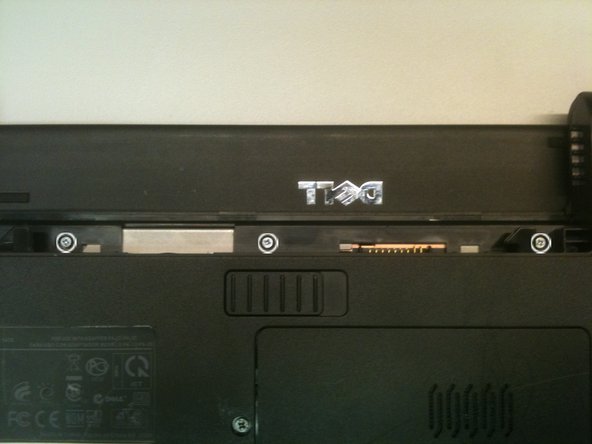
مرحله 3 باز کردن دو پیچ
- 2 پیچ را از درب های دریچه لوازم جانبی و حافظه باز کنید، و آنها را کاملا بر ندارید زیرا آنها با یک گیره محافظ به درب های دریچ متصل هستند. با استفاده از اسپادگر، اطراف درب حافظه را بلند کرده تا اینکه گیره های پلاستیکی آزاد شوند، درب را از کیس بلند نموده و سپس کنار بگذارید. هیچ نیازی به بلند کردن درب دریچه لوازم جانبی نمی شود بلکه باید آن را بکشید و کنار بگذارید.
- یک پیچ کوچک (2*3mm) متصل کننده انتهای پشت درایو نوری به سمت چپ دریچه کارت وایرلس/ حافظه را بردارید. درایو نوری را با حرکت آن به بیرون از کیس لپ تاپ برداشته و سپس کنار بگذارید.
- 2 پیچ (آبی) مشخص شده با علامت “D” را بر ندارید زیرا آنها برای لولاهای LCD هستند. 8 پیچ (2.5*5mm) بلند و (سبز) را از کیس پایین برداردی. 1 پیچ (صورتی) را برداشته و به ترتیب آنها برای مونتاژ مجدد دقت نمایید.
مرحله 4 برداشتن کارت وایرلس
- ماژول های حافظه را در یک زمان (ابتدا ماژول بالا) را برداشته که این کار با بلند کردن چفت های نقره ای از اطراف هر ماژول انجام می شود. سپس هر ماژول را به بیرون بکشید و از شیار خود جدا کنید.
- سیم های آنتن وایرلس را از کارت وایرلس قطع کنید که این کار با گرفتن دقیق کانکتور هر سیم انجام شده و سپس آنها را مستقیما از کارت بیرون بکشید. خود سیم را به منظور جلوگیری از صدمه بالقوه به کارت و یا کانکتورها، نکشید.
- یک پیچ کوچگ (2*3mm) متصل به کارت وایرلس را بردارید. کارت وایرلس را با کشیدن آن از شیار خود از برد برداشته و سپس کنار بگذارید.
مرحله 5 برداشتن پیچ بلند
- یک پیچ بلند(2.5*5mm)را از دریچه لوازم جانبی بردارید. نکته: در بعضی از ورژن های لپ تاپ، این پیچ قابل دسترس نبوده و یا ممکن است وجود نداشته باشد. در این مورد، می توان این مرحله را نادیده گرفت.
مرحله 6 برداشتن 3 پیچ کوچک
- 3 پیچ کوچک (2.5*3mm) را از منطقه دریچه درایو نوری بردارید.
مرحله 7 باز کردن درب لپ تاپ
اکنون نفس عمیقی بکشید.این بخش برای سایر دستگاه ها بد میباشد اما در صورت تمایل به انجام این کار،در مورد شکسته شدن گیره پلاستیکی یا خم شدن آن نگران نباشید.این کار را به آهستگی انجام دهید تا چیز بدی پیش نیاید.
- لپ تاپ را بچرخانید و سپس درب آن را باز کنید.پلاستیک جلوی صفحه را محکم گرفته،که رد آنجا باتری قرار دارد،و سپس روبه بالا بکشید تا گیره های محافظ پلاستیکی آزاد شوند.
- این کار در سمت راست نیز انجام داده و اطراف کیبورد نیز ادامه دهید،تا گیره های محافظ آزاد شوند.به قالب بالا توجه کنید که قالب بزرگ دیگری نیز زیر آن قرار دارد.از اسپادگر یا ابزار بلند کردن میتوانید استفاده کنید اگر که حس میکنید کار کردن با دست بخوبی انجام نمیشود و یا نمیتوانید فشار زیادی وارد کنید.
هنگام آزاد شدن تمام گیره ها، این قالب را از دستگاه نکشید زیرا کابل کوچک ZIF به آن وصل است که نباید ابتدا از دکمه پاور قطع شود.
مرحله 8 جدا شدن قالب
- انتهای جلوی قالب به سمت بالای دریچه لپ تاپ بچرخانید که لبه ها روی صفحه قرار بگیرند(نگران نباشید، این پلاستیک بسیار سبنک بوده و به LCD صدمه نمیرساند).
- اکنون کابل کوچکی از کیس لپ تاپ دیده میشود که به کانکتور کوچک واقع در سمت چپ قالب متصل است.پایین این کانکتور را روبه بالا چرخانده و از بردی که به آن وصل است دور کنید،و سپس کابل را با کشیدن دسته آبی با علامت PB بردارید.این قالب اکنون کاملا جدا می شود.
بیشتر بخوانید: تعویض قطعه سینک حرارتی Alienware 13 دل
مرحله 9 برداشتن دو پیچ کوچک
- دو پیچ کوچک (2*3mm) متصل کننده کیبورد به کیس را بردارید.
- مرکز بالای کیبورد را به آرامی بلند نموده تا چفتها با حرکت دادن به سمت چپ و راست کیبورد آزاد شوند.پس از آزاد شدن چفت ها،کیبورد را از ناحیه تاچ پد روبه بالا قرار دهید.
کیبورد را از دستگاه نکشید زیرا هنوز به مادربرد وصل است.
مرحله 10 برداشتن کابل کیبورد
- کابل کیبورد را به همین روشی که کابل PB از مرحله 9 برداشته شده است از مادربرد بردارید،و سپس کیبورد را کنار بگذارید.
مرحله 11 برداشتن 4 پیچ بلند
- 4 پیچ بلند (2.5*5mm) را از سینی کیبورد بردارید.
- 3 کابل نشان داده شده در تصویر را از مادربرد قطع کنید.
مرحله 12 باز کردن پیچ
- پیچ را باز کنید که از طریق گیره محافظ به کابل خود متصل است.
مرحله 13 تعویض هارد دیسک
- نوار پارچه ای مشکی را از وسط سینی کیبورد برداشت تا سیم های آنتن وایرلس به آسانی دیده شوند. این نوار را کنار بگذارید.
- سیم های آنتن وایرلس را از بالای سینی کیبورد به آرامی بکشید و از کانال های مسیریابی خود در بالای سینی بیرون بکشید.
مرحله 14 بلند کردن قالب سینی کیبورد
- با استفاده از ابزار بلند کردن/ اسپادگر، قالب سینی کیبورد در امتداد منطقه دریچه درایو نوری را بلند کنید.
این کار در هر طرف انجام داده و قالب را بلند نموده تا تمامی گیره های محافظ آزاد شوند.
- پس از آزاد شدن تمام گیره ها،قالب سینی کیبورد را میتوانید از کیس لپ تاپ بیرون کشیده و سپس آن را کنار بگذارید.
مرحله 15 برداشتن 4 پیچ بلند
- 4 پیچ بلند (2.5*5mm) متصل کننده قفه هارد دیسک به کیس لپ تاپ را بردارید.
- قفسه هارد دیسک را از از نقطه اتصال خود به سمت چپ حرکت داده و سپس درایو را به آرامی از سمت چپ بلند رده و از کیس بیرون بکشید.
- برای برداشتن درایو از این قفسه، 4 پیچ کوچک (3*3mm) را از اطراف قسه برداشته و سپس درایو را بیرون بکشید.
تخصصی ترین خدماتی که در مرکز ایران سرویس توسط تیمی از ماهرترین کارشناسان و تکنسین های دو حوزه نرم افزار و سخت افزار به کاربران ارائه می شود. گرچه امکان دارد تعمیر در ابتدای کار امر چندان سختی بنظر نیاید و افراد بسیاری با داشتن کمی تخصص وارد این حوزه شوند اما در سخنی کوتاه با مشتریان این مرکز می شود به اشتباهات تعمیرکاران آماتور مبتدی و اقدامات ناشی آن پی برد.
در مراکز غیر مجاز به خاطر نداشتن مهارت و تجربه و تخصص مربوط آسیب های جبران ناپذیری به قطعات و تجهیزات لپ تاپ وارد می کنند. پیشنهاد ما به شما این است که در صورت برخورد هر گونه اختلال و خرابی در دستگاه خود از مراجعه به این مراکز خودداری کنید و خدمات تخصصی خود را با حضور در تعمیر لپ تاپ دل دریافت نمایید.
نمایندگی dell با داشتن امکانات پیشرفته و کارگاه های مجهز تعمیر لپ تاپ دل ، تعمیر گوشی دل ، تعمیر لپ تاپ dell را با دقت بسیار انجام می دهند. اهمیت به روز بودن و تجهیز قسمت تعمیر لپ تاپ دل برای مدیریت بسیار بالاست. بنابراین نمایندگی قادر به رفع مشکلاتی است که دیگر نمایندگی ها قادر به حل آن نمی باشند.
