
آیا باتعویض کارتریج Officejet Pro 6835 اچ پی آشنایی دارید؟ ما در این مقاله از ایران سرویس شما را با تعویض کارتریج Officejet Pro 6835 اچ پی آشنا خواهیم کرد. با ما همراه باشید.
آشنایی با تعویض کارتریج Officejet Pro 6835 اچ پی
برای تعویض کارتریج Officejet Pro 6835 اچ پی باید طبق تصاویر و آموزش این مقاله عمل نمایید.
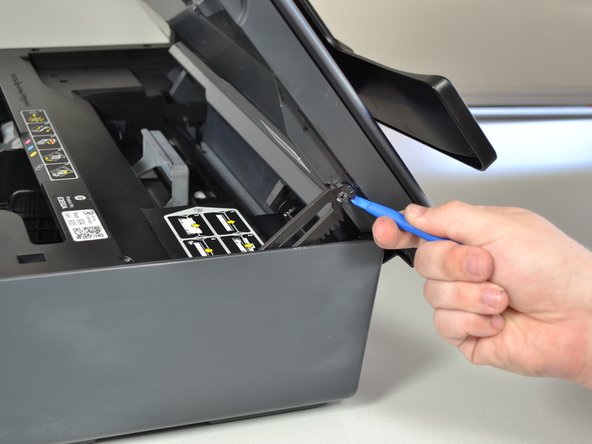
مرحله 1 تعویض کارتریج – پیاده سازی کاور Officejet Pro 6835 اچ پی
- درب اصلی را تا جای ممکن باز کنید.
- با استفاده از ابزار بازکننده پلاستیکی، لولای سمت راست را با کشیدن آن به سمت چپ فشار داده و ازقلاب بیرون بکشید تا بلند شود.
- درب را بیشتر باز کنید.
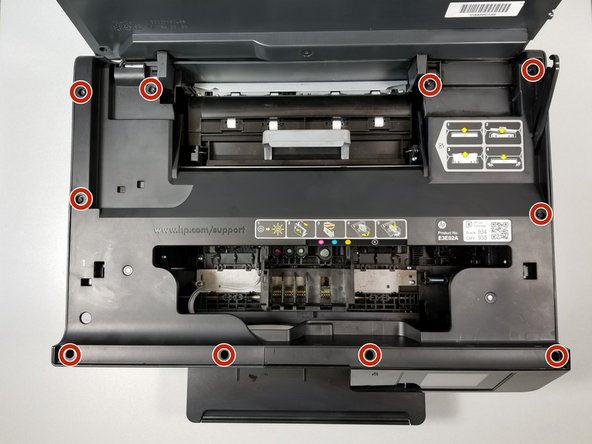
مرحله 2 باز کردن 10 پیچ 12 میلیمتری
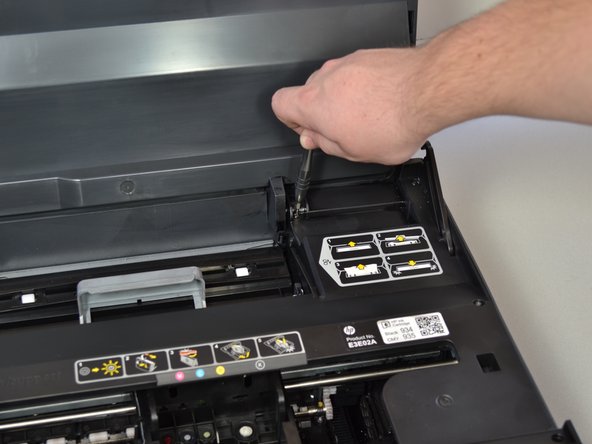
- 10 پیچ 12 میلیمتری را با پیچ گوشتی تروکس T9 خلاف عقربه های ساعت بچرخانید تا از کاور اصلی برداشته شوند.
دو پیچ بالای قطعه صفحه نمایش عمیق هستند بنابراین باید با پیچ گوشتی بلند برداشته شوند.

مرحله 3 بلند کردن کاور اصلی
- کاور اصلی را بگیرید و اندکی بلند کنید.
این قطعه را زیاد نکشید زیرا یک کابل باعث اتصال کاور به پرینتر شده است.
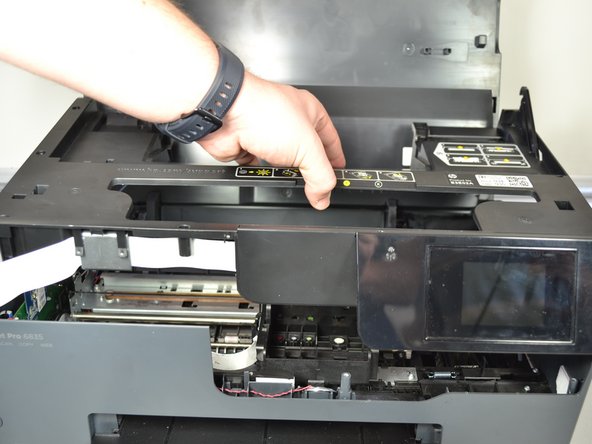
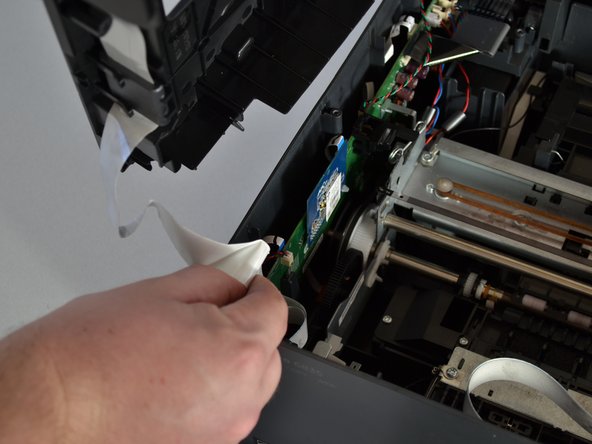
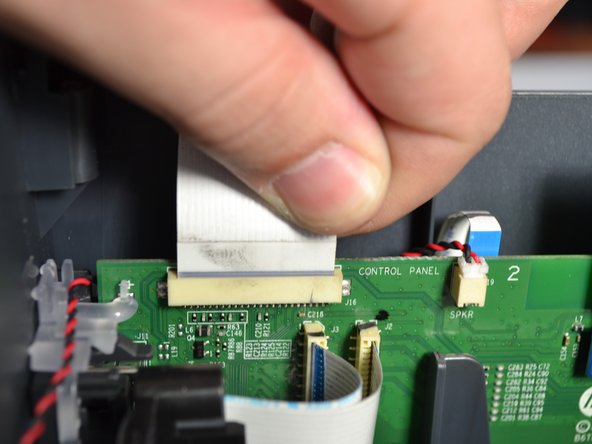
مرحله 4 بیرون کشیدن پایه کابل نواری سفید
- پایه کابل نواری سفید متصل کننده کاور به پایه پرینتر را گرفته و به سمت بیرون بکشید.
مرحله 5- هد پرینت
- با استفاده از موچین، بالای فنر واقع در سمت راست هد پرینت را بچرخانید.
- فنر را به بالا و اطراف قلاب کارتریج بکشید تا فنر از هد پرینت برداشته شود.
- همین روش را برای برداشتن فنر چپ تکرار کنید.
فنرها ممکن است در زمان برداشتن آنها از جای خود آزاد شوند.

مرحله 6 چرخاندن کابل سفید سمت چپ
- کابل سفید سمت چپ واقع در پشت هد پرینت را با موچین بچرخانید.
- کابل را بکشید تا از هد پرینت برداشته شود.
- این کار را برای برداشتن 3 کابل سفید از هد پرینت ادامه دهید.
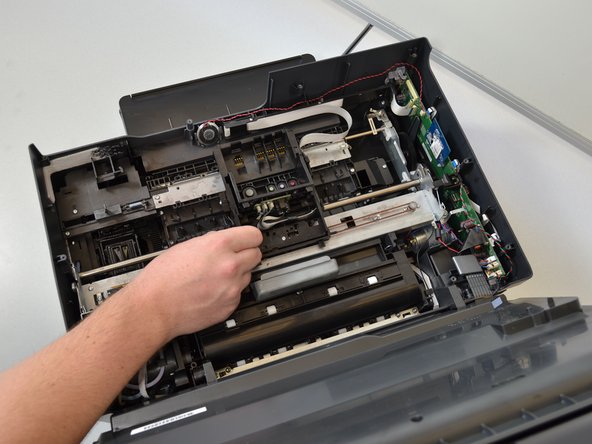
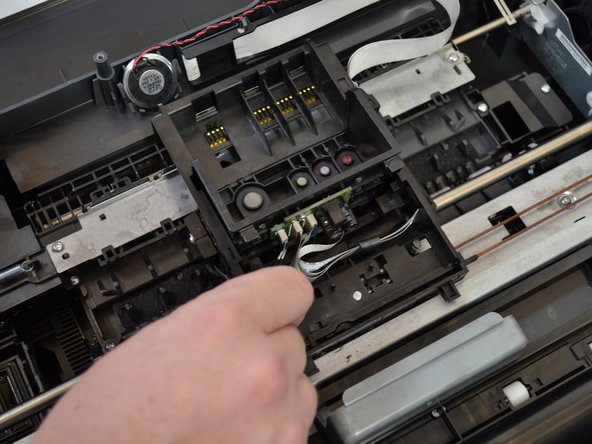
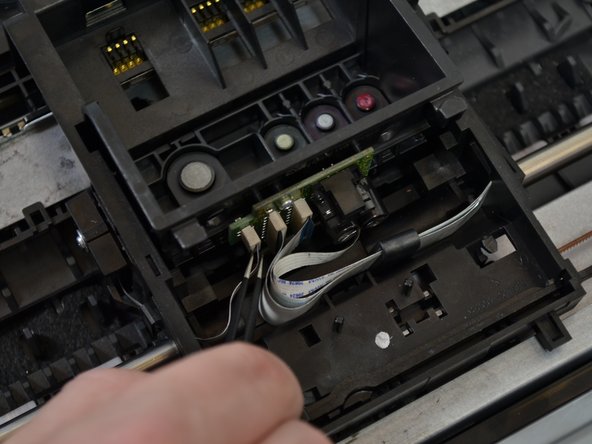
مرحله 7 بلند کردن هد پرینت
- هد پرینت را از پرینتر بلند کنید تا آخرین کابل سفید دیده شود.
- آخرین کابل را با موچین بگیرید.
- کابل را بکشید تا از هد پرینت قطع شود.


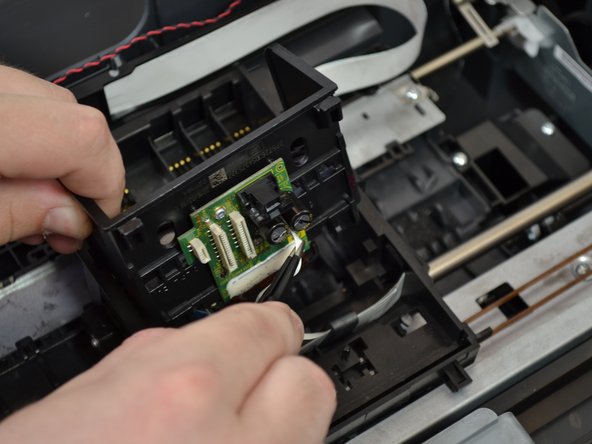
مرحله 8- تسمه کارتریج
- با استفاده از موچین، سمت راست گیره فلزی را بکشید که فریم فلزی را نگهداشته است و سپس آن را بردارید.
- با موچین، سیم فلزی گیره را باز کرده و به بالا بکشید تا کاملا برداشته شود.
- این مراحل را در سمت دیگر پرینتر نیز تکرار نمایید.



مرحله 9 برداشتن پیچ (6 میلیمتری T9)
- در سمت راست پرینتر، پیچ (6 میلیمتری T9) که چرخ تسمه کارتریج را نگهداشته است با چرخاندن پیچ گوشتی در خلاف عقربه های ساعت، بردارید.

مرحله 10 برداشتن گیره فلزی
- با موچین، گیره فلزی را مستقیما از زیر پیچ بردارید که فقط با کشیدن روبه بالا برداشته خواهد شد.
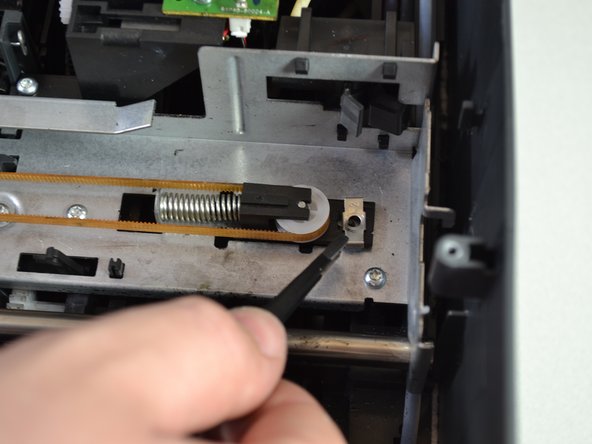
مرحله 11 برداشتن فنر و چرخ
- با یک دست، تسمه کارتریج اطراف پرخ را با فشار دادن فنر خلاف چرخ، شل نمایید.
- در حالیکه هنوز به فنر فشار وارد می شود، فنر و چرخ را با دست دیگر گرفته و به بالا بکشید تا آنها برداشته شوند.
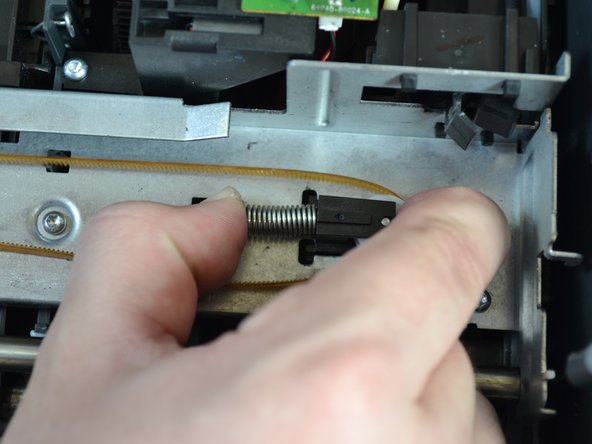
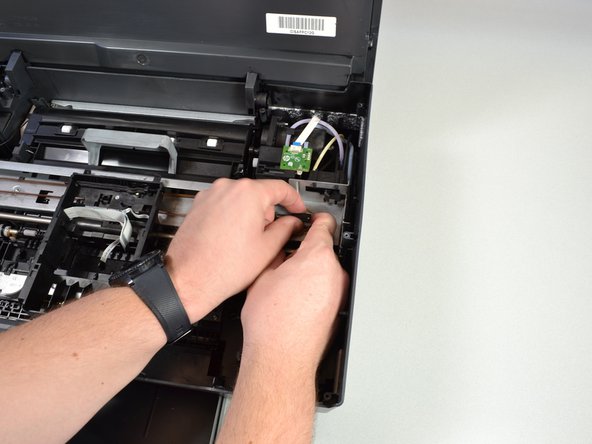
مرحله 12 کشیدن تسمه کارتریج
- تسمه کارتریج را از قلاب سمت دیگر پرینتر با استفاده از موچین به سمت چپ و بالا بکشید تا باز شود.
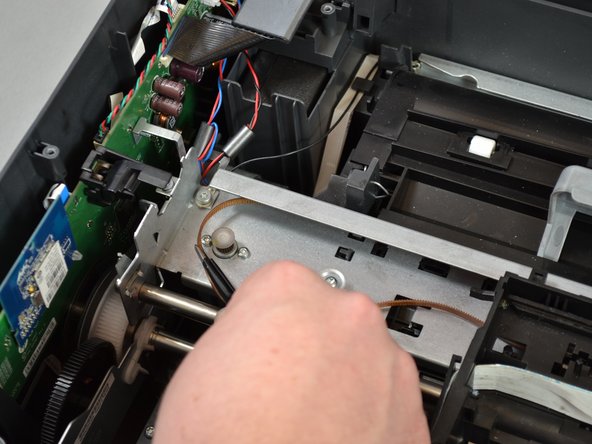
مرحله 13 بلند کردن میله فلزی
- میله فلزی متصل به کارتریج را بگیرید.
- میله را به سمت چپ فشار داده و سپس انتهای راست آن را بلند کنید.
- میله فلزی را مستقیما بلند نموده و کاملا از پرینتر بلند کنید، سپس میله را به چپ و راست فشار داده تا از کارتریج خارج شود.


مرحله 14 وارونه کردن کارتریج
- کارتریج را وارونه کنید.
- با استفاده از موچین فلزی، گیره روی تسمه کارتریج را ابتدا با کشیدن آن به سمت پشت و سپس به جلو، بردارید.
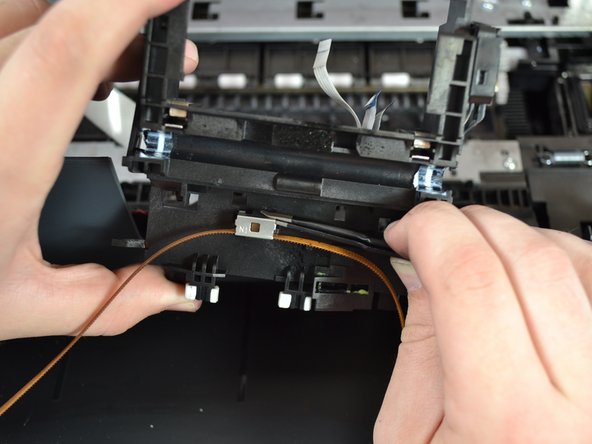
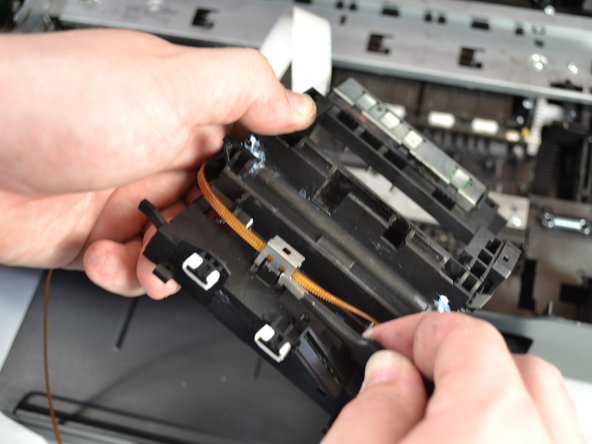
مرحله 15 برداشتن تسمه کارتریج
- کارتریج را با یک دست نگهداشته و با دست دیگر تسمه کارتریج را به بالا بکشید تا تسمه کارتریج برداشته شود.

از دیگر مقالات مربوط به پرینتر HP: تعویض مادربرد P1102w لیزر جت اچ پی
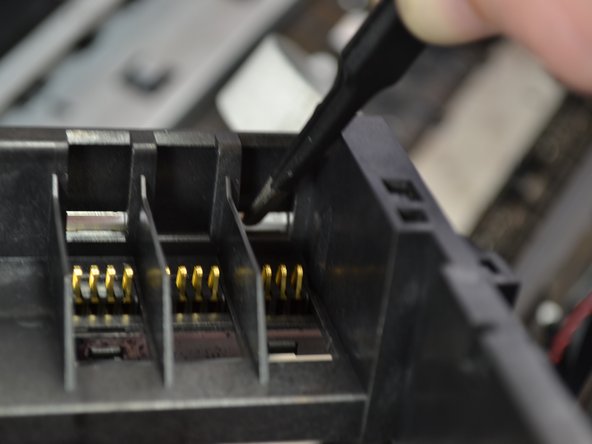
مرحله 16- فشار دادن سه چفت
- سه چفت را همزمان با موچین به پشت کاتریج فشار دهید.
قلاب فلزی پس از باز شدن چفت ها سقوط می کند، مطمئن شوید که آن را با یک دست نگهداشته اید.


مرحله 17 بیرون کشیدن تراشه
- با توجه به لیبل بارکد در سمت راست، سمت راست تراشه را گرفته و از کارتریج بیرون بکشید.
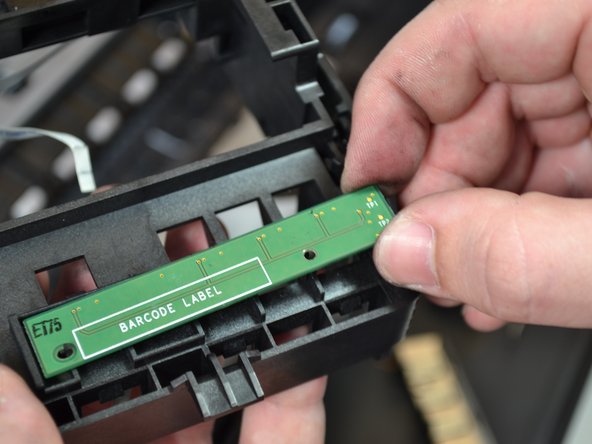
مرحله 18 برداشتن 4 کانکتور
- 4 کانکتور باید به آسانی برداشته شوند. اگر آنها به آسانی برداشته نشوند، موچین را از بالا روی آنها فشار دهید تا خارج شوند.

مرحله 19 چرخاندن کارتریج از انتهای کابل
- کارتریج را از انتهای کابل ها در سمت بالا بچرخانید.
- با استفاده از موچین، یکسمت قلاب مشکی را از نزدیکترین قسمت به خود روبه پایین فشار دهید و سپس بردارید.
- این روند را در سمت دیگر تکرار نموده تا قلاب کاملا برداشته شود.
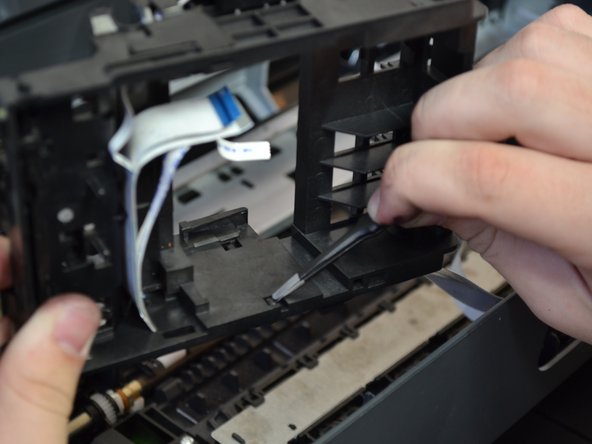
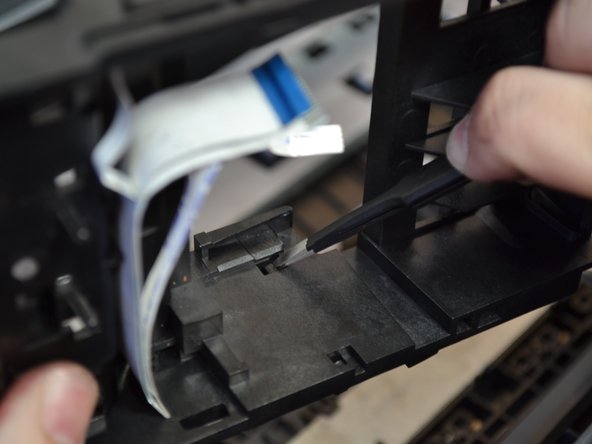
مرحله 20 کشیدن قلاب پلاستیکی
- کابل های نواری را با یک دست نگهداشته و از دست دیگر برای کشیدن قلاب پلاستیکی استفاده نمایید.
این کار ممکن است برای بیرون کشیدن کابل ها در یک زمان مفید باشد.
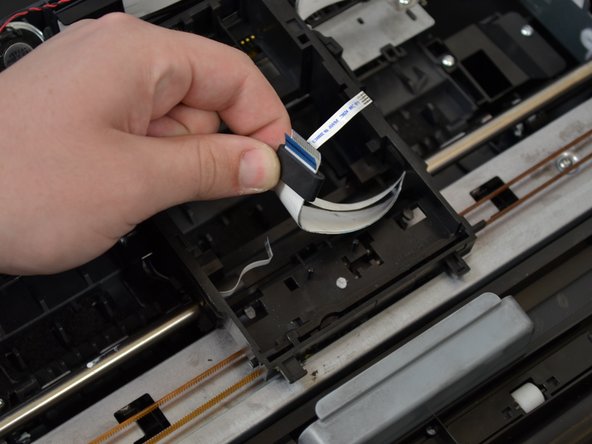
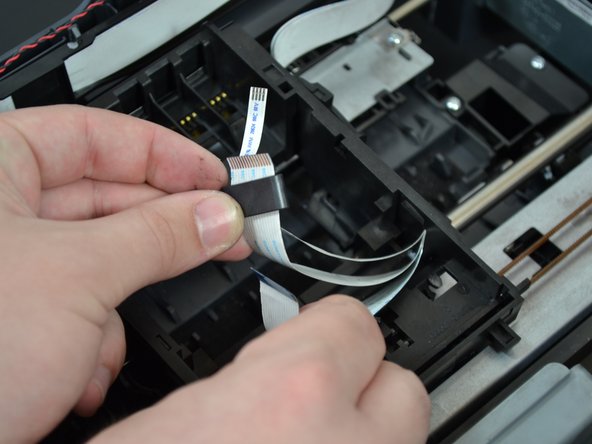
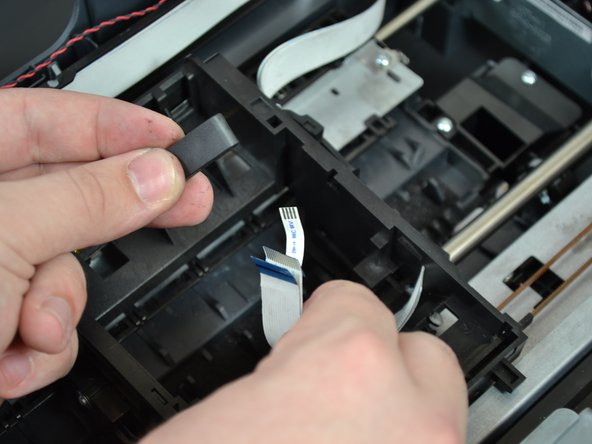
مرحله 21 بیرون کشیدن کابلها
- کابل ها را با گرفتن حامل با یک دست و کشیدن تمامی کابل ها با دست دیگر در جهت مخالف، بیرون بکشید.
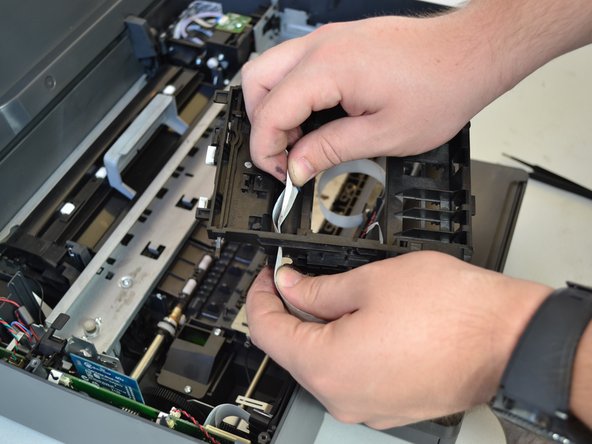

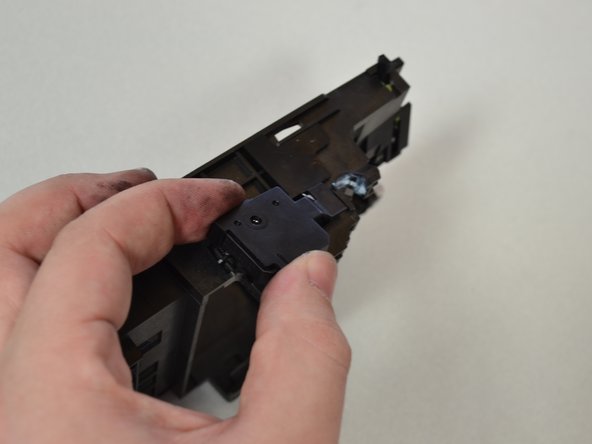
مرحله 22 بلند کردن کاور پلاستیکی
- حامل را به یک سمت بچرخانید.
- پیچ (6 میلیمتری T6) در سمت حامل را با چرخاندن پیچ گوشتی در خلاف عقربه های ساعت، بردارید.
- کاور پلاستیکی را از حامل بکشید تا بلند شود.
- چفت مشکی را با کشیدن کابل نواری از حامل به سمت بالا، بردارید.


تعمیرات پرینتر hp
تعمیر پرینتر HP یک فرآیند تخصصی می باشد و ایران سرویس برای تعمیرات پرینتر hp کارگاهی جداگانه مهیا نموده است. در این نمایندگی hp کلیه امکانات مورد نیاز برای تعمیر پرینتر HP تعبیه شده است و در اختیار تکنسین ها و کارشناسان تعمیر پرینتر قرار گرفته است.
نوسانات شدید برق آسیب های زیادی به برد پرینتر وارد می کند که نتیجه ی آن از کار افتادن دائمی پرینتر و یا ضعیف شدن کارایی آن است. با پدیدار شدن نشانه های خرابی حتما باید پرینتر خود را به مرکز تعمیر پرینتر hp برده و تحت نظر کارشناس مرکز تعمیرات پرینتر hp بعد از بررسی و عیب یابی نسبت به رفع مشکل پرینتر خود اقدام کنید.
