
چگونه باتری لپ تاپ ایسوس را کالیبره کنیم؟ حتماً برای شما نیز پیش آمده که باتری لپ تاپ ناگهان خالی یا خاموش شود یا اینکه دستگاه میزان درصد شارژ را اشتباه نشان دهد. همه این علائم نشاندهندهٔ مشکلی در باتری لپ تاپ خواهد بود. کالیبره کردن باتری یکی از کاربردیترین روشها در جهت رفع چنین مشکلاتی است. در ادامه با ما همراه شوید تا به شما بگوییم چگونه باتری لپ تاپ را کالیبره کنیم؟
کالیبراسیون باتری لپ تاپ ایسوس
کالیبراسیون باتری لپ تاپ حتماً واژه «کالیبره» به گوشتان خورده است اما هنوز نمی دانید که برای چه چیزی کاربرد دارد و اصلاً چگونه انجام می شود! خب به زبانی ساده، کالیبریت، مجموعه اقداماتی است در جهت بهبود عملکرد باتری دستگاه های الکترونیکی!

بهبود عملکرد باتری از طریق پروسه کالیبره، بسیار ساده است و به صورت دستی نیز انجام می شود، اما می توان این کار را با برنامه هایی که قابلیت های زیادی از جمله نمایش تاریخ آخرین دفعه کالیبره کردن در اختیار دارند، نیز انجام داد.
با ما همراه باشید تا درباره فواید کالیبره شدن باتری لپ تاپ ایسوس، مراحل انجام آن و بهترین زمان انجام آن، اطلاعات لازم را کسب نمایید.
مزایای کالیبره کردن باتری
متخصصان تعمیر لپ تاپ بر این عقیده اند که کالیبره کردن باتری از مزایای فوق العاده ای برخوردار است که در ادامه به مهم ترین آن ها اشاره می نماییم:
- شما با این کار پی به سالم بودن یا نبودن باتری لپ تاپ خواهید برد. اگر باتری لپ تاپ ایسوس شما قادر به مصرف انرژی 0 تا 100درصدی خود نباشد، سیستم عامل ویندوز شما قادر به بررسی دقیق توان شارژدهی باتری دستگاه نمی باشد.
- یکی دیگر از این مزیت ها، دقیق شدن اعداد و ارقامی است که نمایش دهنده میزان شارژ باتری لپ تاپ می باشند.
- شاید دقت نکرده باشید اما عدم استفاده از لپ تاپ برای مدت زمان طولانی، باتری و عملکرد شارژ دهی را تضعیف می نماید. با کالیبره کردن باتری، از این اتفاق نیز جلوگیری نمایید.
چه زمانی باتری لپ تاپ را کالیبره کنیم؟
بازه زمانی منظم و مناسبی را برای انجام عملیات کالیبره در نظر بگیرید. فواصل زمانی میان کالیبره کردن بسیار هائز اهمیت است، چرا که اگر این کار در بازه های خیلی کوتاه انجام شود، نه تنها بهبود بخش نیست بلکه آسیب های جدی را به باتری وارد خواهد نمود. از طرفی دیگر، بی تفاوتی نسبت به این اقدام، موجب خاموش شدن ناگهانی لپ تاپ و اشتباه نمایش دادن ارقام میزان شارژ باتری از سوی سیستم عامل خواهد شد.
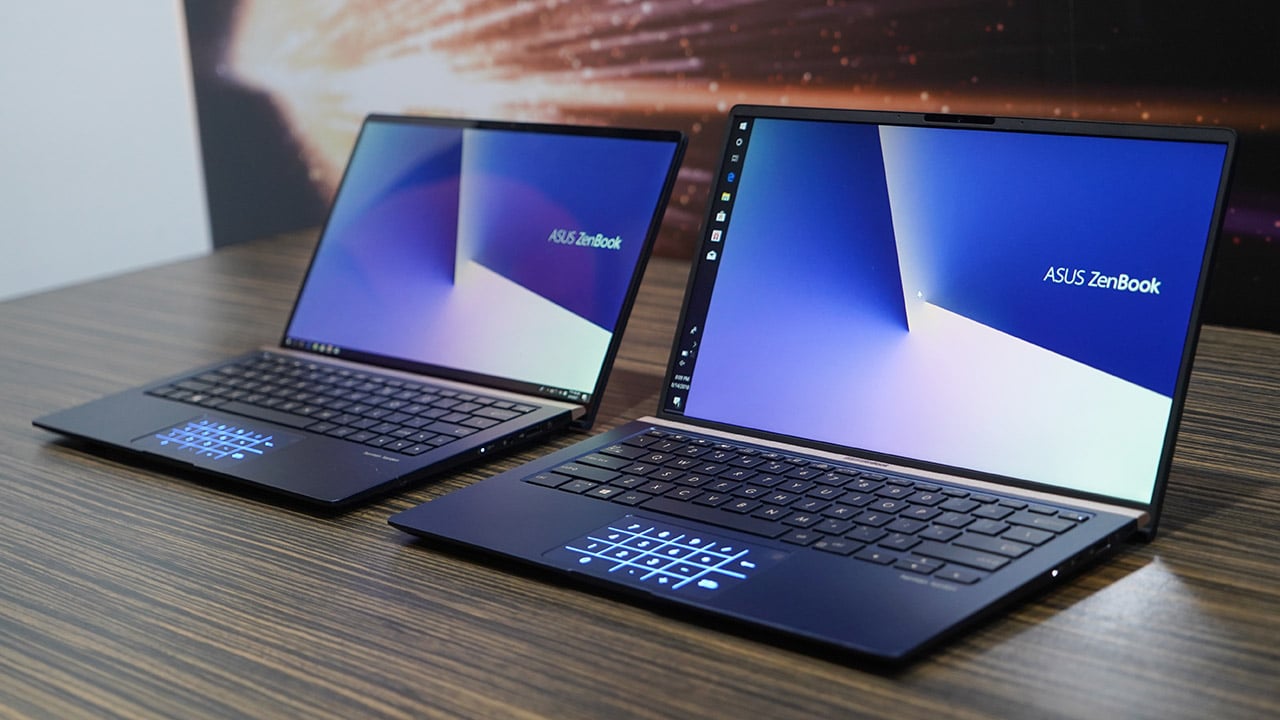
کارشناسان پیشنهاد می کنند که هر 2 الی 3 ماه، لپ تاپ ایسوس خود را کالیبره نمایید و از مزیت های آن بهره مند شوید.
مراحل کالیبراسیون باتری لپ تاپ Asus
برای کالیبره کردن باتری لپ تاپ ایسوس خود باید مراحل زیر را به ترتیب انجام دهید:
- در نخستین مرحله، لپ تاپ را از طریق شارژر به برق اتصال دهید و بگذارید باتری تا میزان 100 درصد شارژ شود.
- پس از شارژ صددرصدی باتری، حدود یک الی دو ساعت به لپ تاپ خود استراحت داده و هیچ کاری با آن انجام ندهید.
- سپس وارد بخش Power Management Settings شوید و دستگاه را طوری تنظیم کنید که به محض رسیدن میزان شارژ به 5 درصد، به صورت خودکار به حالت Sleep در آید.
- هنگامی که لپ تاپ شما به به حالت اسلیپ در آمد، آن را خاموش کرده و حدود دو ساعت از آن هیچگونه استفاده ای نکنید تا دمای آن کاهش پیدا کند و دستگاه به طور کامل خنک شود.
- در آخرین مرحله، به طور مجدد لپ تاپ را به شارژر وصل کرده و صبر کنید تا باتری به طور 100 درصد شارژ شود.
بیشتر بخوانید: چرا لپتاپ ایسوس به اینترنت وصل نمیشود؟
چگونه باتری لپ تاپ را کالیبره کنیم؟
کالیبره کردن باتری لپ تاپ برای این انجام میشود که عملکرد باتری بهدرستی انجام میشود. معنی این کار تنظیم باتری برای نشان دادن حداکثر شارژ ۱۰۰٪ و حداقل ۰٪ است. اگر لپ تاپ با ۲۵٪ شارژ خاموش شود باید طوری تنظیم شود تا نشان دهد که فقط ۵٪ شارژ دارد و ۲۵٪ نیست.
کالیبراسیون باتری تاثیری در مدت زمان شارژ لپ تاپ یا میزان شارژ باتری ندارد که به هر حال با گذشت زمان تخریب میشود.
تمام کاری که کالیبره کردن، انجام میدهد این است که میزان سطح شارژ و زمان دقیق باقیمانده شارژ را نشان میدهد. دانستن اینکه فقط نیم ساعت مانده که شارژ تمام شود شما را قادر میسازد کار خود را به پایان برسانید.
روش های مختلفی برای کالیبراسیون باتری در لپ تاپ وجرد دارد. شاید لازم باشد برای درست کردن نمایشگر باتری، بیش از یک مورد را امتحان کنید. در ادامه با دو روش کارآمد کالیبره کردن دستگاه، شما را آشنا میکنیم.
روش نخست
این روش علاوهبراینکه بهراحتی انجامپذیر است، فوقالعاده کاربردی نیز خواهد بود.
ابتدا باتری دستگاه را فول شارژ کنید، و بعد از شارژ کامل بهمدت دو ساعت بگذارید تا کابل شارژر به دستگاه وصل باشد.
بعد از دو ساعت شارژر را از دستگاه جدا کنید و تا جایی با دستگاه کار کنید که هشدار کاهش باتری مواجه شوید.
در این زمان اجازه دهید دستگاه بهصورت خودکار خاموش شود.
وقتی دستگاه خاموش شد، پنج ساعت بعد شارژر را به دستگاه وصل کنید تا مجدداُ فول شارژ شود.
روش دوم
با اینکه نرمافزارهای کالیبره کردن بسیاری وجود دارد شما میتوانید با روش دستی، طبق مراحل زیر آن را انجام دهید.
ابتدا باتری را فول شارژ کنید.
بعد ازینکه باتری شارژ شد به مدت دو ساعت به دستگاه استراحت دهید. (شارژر همچنان وصل باشد)
سپس تا جاییکه دستگاه گرم نشود از آن استفاده کنید.
به Control panel وارد شوید و از قسمت hardware & sound گزینه power option را انتخاب کنید.
در پنجره باز شده، گزینه change plan setting را انتخاب کنید.
سپس روی گزینه change advanced power setting کلیک کنید.
در این مرحله تمام تغییرات انجام شده را در خاطر حفظ کنید چراکه در مراحل بعدی به کار میآید. اکنون دو گزینهای که در قسمت critical battery action نمایش داده میشود را hibernate کنید.
بعد از انجام مراحل بالا، حالا باید قسمت critical battery level را به ۷٪ تغییر دهید و گزینه apply را بزنید.
در این مرحله باید شارژر را از دستگاه جدا کنید و تا جاییکه باتری خالی شود از لپ تاپ استفاده کنید.
دستگاه خاموش شده را بعد از پنج ساعت مجدداً به شارژر وصل کنید تا فول شود.
بعد از تایم گفته شده دستگاه را روشن کنید و تمام مراحلی را که در change plan setting انجام دادید را به حالت اولیه برگردانید.
نمایندگی تعمیرات ایسوس مجاز و ثبت شده برای تعمیر لپ تاپ ایسوس می باشد. چنانچه شما هم از کاربران یکی از مدل های لپ تاپ ایسوس هستید ولی دستگاه شما به هر علتی با مشکل مواجه شده باشد و اختلال در کارکرد آن پیش آمده است،
تعمیر لپ تاپ ایسوس، مستلزم برخورداری از تجهیزاتی می باشد که متناسب با کارکرد و قطعات این محصول باشد. به همین خاطر مدیریت نمایندگی ایسوس، این بخش را مجهز به پیشرفته ترین ابزارآلات روز این مرکز نموده است.
