
آیا با تعویض رم (حافظه اصلی) لپ تاپ دل D600 آشنایی دارید؟ در این مقاله از ایران سرویس به این موضوع خواهیم پرداخت.
تعویض رم (حافظه اصلی) لپ تاپ دل D600
برای تعویض رم (حافظه اصلی) لپ تاپ دل طبق مراحل زیر عمل نمایید:
تعویض رم (حافظه اصلی) لپ تاپ دل
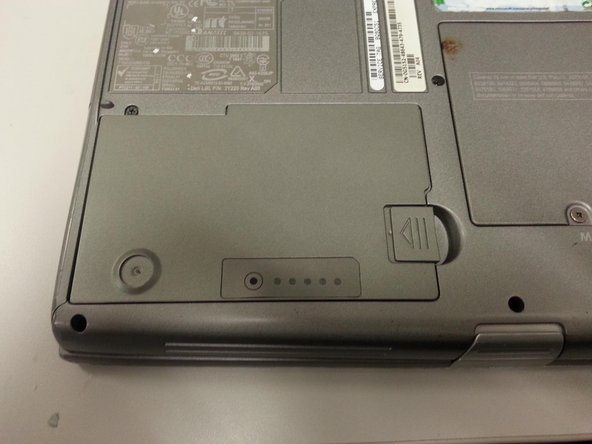
پیدا کردن باتری
- باتری را پیدا کنید.
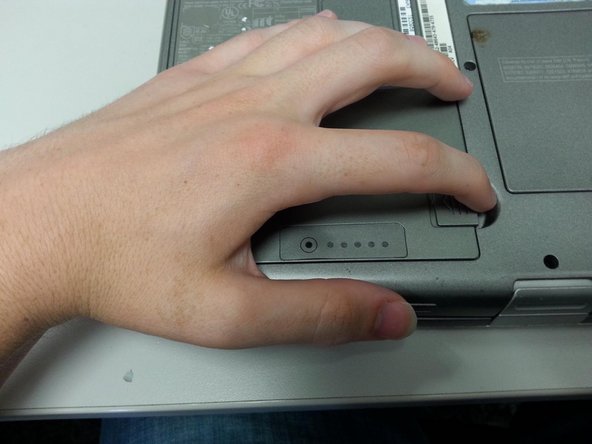
آزاد شدن باتری
- کلید را بکشید تا باتری را آزاد شود.

خارج کردن باتری
- باتری را خارج کنید.
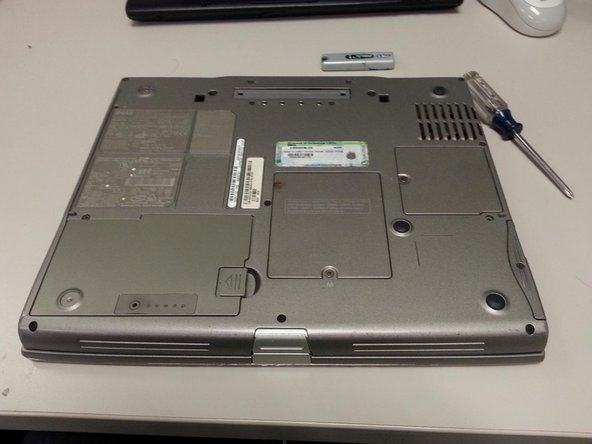
باز کردن پیچ بالای M
- پنل زیر استیکر اصلی محصول مایکروسافت را پیدا کنید، پنل با علامت M مشخص شده است.
- پیچ بالای M را باز کنید.

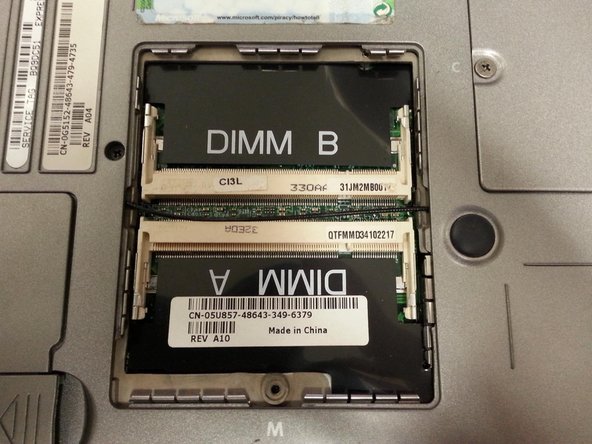
مشخص شدن رم
- پنل را بکشید تا رم مشخص شود.
- رم با دو کلید نگهداشته شده است، هر کلید را به یک طرف بکشید و رم را بلند کنید.
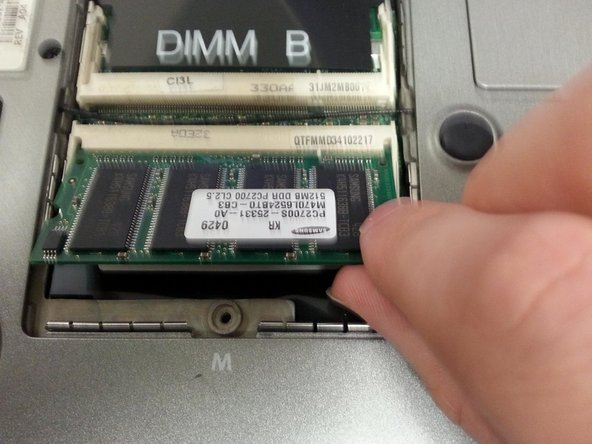
خارج کردن رم
- پس از بلند شدن رم، آن را به آهستگی از شیار خارج کنید.
قرار دادن مموری در شیار
- برای افزودن یا تعویض رم، مموری را به صورت یک زاویه در شیار قرار دهید.
- مطمئن شوید که به درستی منطبق شده باشد.
- اگر منطبق نبود، آن را در زاویه دیگری تطبیق دهید.
- سپس وسط قطعه را به پایین فشار دهید تا اینکه در محل خود قرار بگیرد.
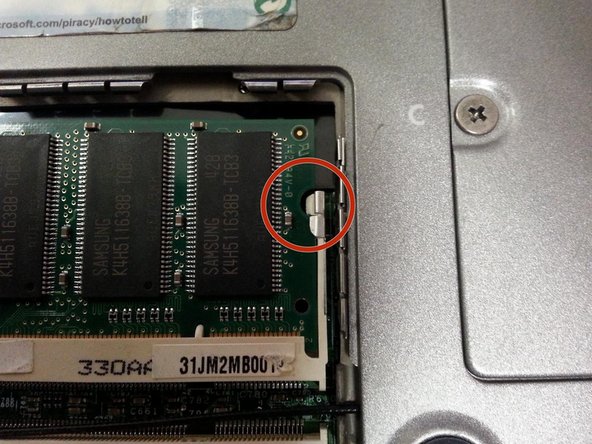
محکم کردن رم
- رم باید با کلیدها محکم شود که در آنجا دو نیم دایره بر روی رم قرار دارند.
- اگر رم محکم نبود، آن را به آرامی فشار دهید.
تعمیر لپ تاپ dell
تخصصی ترین خدماتی که در مرکز ایران سرویس توسط تیمی از ماهرترین کارشناسان و تکنسین های دو حوزه نرم افزار و سخت افزار به کاربران ارائه می شود. گرچه امکان دارد تعمیر لپ تاپ دل در ابتدای کار امر چندان سختی بنظر نیاید و افراد بسیاری با داشتن کمی تخصص وارد این حوزه شوند اما در سخنی کوتاه با مشتریان این مرکز می شود به اشتباهات تعمیرکاران آماتور مبتدی و اقدامات ناشی آن پی برد.
