
میلیاردها نفر در سراسر دنیا از انواع مانیتورها استفاده میکنند. برخیها حتی بیش از یک مانیتور را به کامپیوتر خود وصل میکنند. اساسا استفاده از یک صفحه نمایش بسیار ساده است! کافیست به برق وصلش کرده و توسط یک کابل نیز به دستگاه خود متصل کنید. اما این سادگی و راحتی در صورتی است که به مشکلِ خاصی برنخورید، وگرنه همین نصب ساده میتواند به یک وضعیت پردردسر تبدیل شود.
در این مقاله میخواهیم به بررسی مشکلات مانیتور ASUS HDMI بپردازیم، نگاهی به علل بروز مشکل در مانیتور و حل آن داشته باشیم و رفع مشکلات رایج مانیتور یاد بگیریم. با ایران سرویس همراه باشید.
آشنایی با مشکلات مانیتور ASUS HDMI
وقتی کامپیوتر خود را راه اندازی می کنید، متوجه می شوید که مانیتور ASUS شما کار نمی کند و پیامی با عنوان “HDMI No Signal” نمایش می دهد. جای نگرانی نیست. این مشکل می تواند ناشی از مسائل مختلف مانند خرابی اتصالات، خرابی کابل ها و غیره باشد. می توانید با روش های زیر مشکل را برطرف کنید.
روش 1: کابل HDMI را از برق جدا کرده و دوباره وصل کنید
اگر مانیتور به طور کامل به کامپیوتر متصل نیست، هیچ مشکل سیگنالی HDMI نمی تواند ایجاد کند. برای رفع مشکل، می توانید کابل HDMI را جدا کرده و دوباره وصل کنید.
پس از اتصال مجدد کابل HDMI، بررسی کنید که آیا کابل محکم در پورت ها قرار گرفته است یا خیر. اطمینان حاصل کنید که در انتهای مانیتور ASUS و انتهای کامپیوتر به خوبی متصل شده است. می توانید آن را بیرون بکشید و ببینید آیا بیرون کشیدن آن سخت است. اگر بیرون کشیدن سخت است، به این معنی است که کابل محکم وارد شده است
روش 2: کابل برق مانیتور را جدا کرده و دوباره وصل کنید
برای رفع مشکل سیگنال hdmi مانیتور ASUS خود، می توانید کابل برق مانیتور را جدا کرده و دوباره وصل کنید. بسیاری از کاربران ویندوز تأیید کرده اند که مشکلات خود را با این روش حل کرده اند.
ابتدا، کابل برق را چند دقیقه از برق بکشید، سپس دوباره کابل برق را وصل کنید.
پس از آن، بررسی کنید که آیا مشکل همچنان ادامه دارد یا خیر. اگر همچنان ادامه داشت، ادامه دهید و روشهای دیگر را امتحان کنید.
مطالب مرتبط: خرابی کلید پاور مانیتور ایسوس
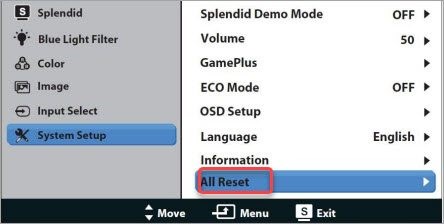
روش 3: تنظیم مجدد کارخانه را روی مانیتور انجام دهید
برای رفع مشکل، می توانید تنظیم مجدد کارخانه را روی مانیتور انجام دهید.
ابتدا دکمه منوی روی صفحه را روی مانیتور فشار دهید تا منوی روی صفحه نمایش داده شود. سپس از دکمه های روی مانیتور برای انتخاب گزینه Factory Reset استفاده کنید. اگر نمی دانید چگونه گزینه Factor Reset را انتخاب کنید، می توانید راهنمای کاربر مانیتور را به صورت آنلاین جستجو کنید.
روش 4: کابل HDMI جدیدی را امتحان کنید
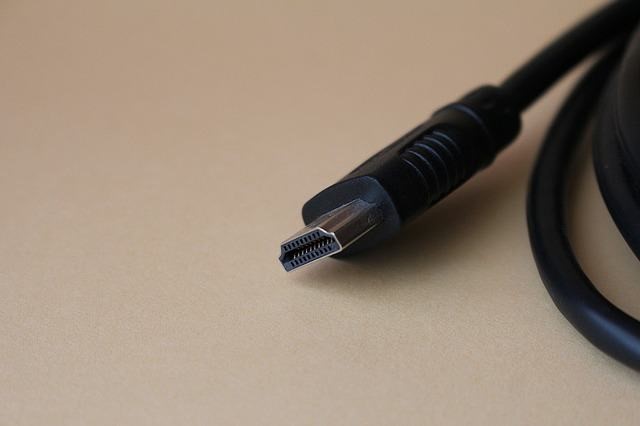
اگر کابل HDMI آسیب دیده باشد، مانیتور نمی تواند منبع ورودی را با موفقیت دریافت کند. در این مورد، هیچ مشکل سیگنال ممکن است رخ دهد.
می توانید کابل HDMI جدید را امتحان کنید و ببینید آیا مشکل همچنان ادامه دارد یا خیر. اگر مشکل برطرف شد، فقط از کابل HDMI جدید استفاده کنید. یا روش 5 را امتحان کنید.
روش 5: مانیتور ASUS را روی رایانه دیگری آزمایش کنید
آخرین روشی که می توانید امتحان کنید این است که مانیتور را روی رایانه دیگری آزمایش کنید. در صورت امکان، مانیتور ASUS خود را به رایانه دیگری متصل کرده و نحوه عملکرد آن را ببینید. اگر روی رایانه دیگری نیز کار نمی کند، احتمالاً مشکل ناشی از خرابی مانیتور است.
ممکن است لازم باشد آن را با یک مانیتور جدید جایگزین کنید. اگر مانیتور شما هنوز تحت ضمانت سازنده است، برای راهنمایی بیشتر با پشتیبانی آنها تماس بگیرید.
بررسی مشکلات رایج در مانیتور – قطعی سیگنال
دیدن پیام No Signal روی صفحه نمایش، یکی از رایجترین مشکلاتی است که میتواند برای مانیتور پیش بیاید. اما دست کم، دیدن این پیام بدین معناست که مانیتور روشن است! جریان برقش متصل است و پنل نیز کار میکند، وگنر حتی نمیشد این اختطار را دید. برای حل این مشکل، ابتدا اتصال دیتای مانیتور را بررسی کنید، یعنی کابل HDMI یا کابلهای مشابه.
میتوانید کابل را جدا کرده و دوباره متصل کنید. همچنین باید بررسی کنید که کامپیوتر یا لپتاپی که توسط کابل به مانیتور متصل کردهاید آیا سالم و در حال کار است و تصویر دارد یا نه. به طور کل اقدامات برای رفع مشکلات رایج مانیتور که عدم سیگنال است میتواند مفید و کارساز باشد:
مانیتور خود را یک بار خاموش و مجددا روشن کنید.
پورت گرافیک خود را تغییر دهید. اگر پشت کِیس خود بیش از یک پورت HDMI میبینید، کابل را به پورتِ دیگر بزنید و مجددا امتحان کنید.
درایور کارت گرافیک خود با بررسی کرده و آپدیت کنید (از طریق ویندوز)
نمایندگی تعمیرات ایسوس برای کسب رضایت مشتریان در جهت تحقق هدف ارائه بهترین خدمات فعالیت خود را براساس استفاده از مدرن ترین تجهیزات انجام می دهد. لازم به ذکر است، این ابزارآلات توسط کارشناسان متخصص فراهم و خریداری شده است. خاطر نشان می کنیم، تعمیر مانیتور ایسوس با ورود تجهیزات مدرن سعی در خریداری و تجهیز کارگاه های فنی خود به تجهیزات درجه یک دارد.
از این جهت کارشناسان مرکز با ارائه جدیدترین تجهیزات، بهترین خدمات تعمیر را ارائه می کند. همین طور که می دانید برای تعمیر مانیتور ایسوس احتیاج به تکنولوژی جدید است. در نتیجه تجهیزات این مرکز کاملا به روز است. به طوری که برای تعمیرات هر محصول کارگاهی به همراه تجهیزات و امکانات مورد نیاز برای تعمیرات محصول مورد نظر در نظر گرفته شده است.
