
اتصال PS4 با HDMI. چگونه PS4 را با HDMI به تلویزیون وصل کنیم؟ پلی استیشن 4 یک سیستم بازی قدرتمند است که از طریق کابل یا بی سیم به تلویزیون متصل می شود. مانند تلویزیون هوشمند، PS4 می تواند رنگ های مختلف، حالت شب و طیف گسترده ای از گزینه های حرکتی را نمایش دهد. اما در نهایت، PS4 یک کنسول بازی است، به این معنی که باید به تلویزیون متصل شود. حداقل، این چیزی است که اکثر مصرف کنندگان استدلال می کنند. PS4 قرار است روی تلویزیون پخش شود، و اگر در اتصال آن به یکی با مشکل مواجه هستید، در جای درستی هستید. این مقاله قصد دارد به شما کمک کند تا PS4 را به تلویزیون خود متصل کنید.
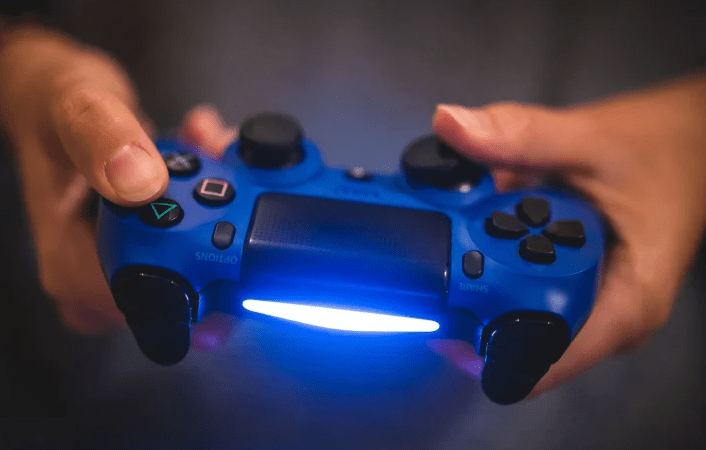
نحوه اتصال PS4 با HDMI به تلویزیون
اگر در زمینه بازی در پلی استیشن 4 خود تازه کار هستید، ممکن است تعجب کنید که چگونه کنسول خود را به تلویزیون خود وصل کنید. می توانید این مراحل ساده را دنبال کنید:
- پورت خروجی HDMI را در پشت کنسول PS4 خود پیدا کنید. معمولاً نزدیک درگاه اترنت است، اما در مرکز بالای دستگاه نیز قرار دارد.
- یک کابل HDMI را به آن پورت، سپس به پورت HDMI در تلویزیون یا سیستم سینمای خانگی خود وارد کنید. رایج ترین پورت ها قرمز و سبز (همچنین به عنوان جزء شناخته می شود) یا زرد و سفید (همچنین به عنوان کامپوزیت شناخته می شود) هستند.
- کنسول پلی استیشن 4 خود را با وصل کردن آن به پریز دیواری یا پریز برق با سیم برق متصل کنید. با این کار پلی استیشن 4 روشن می شود، این همان کاری است که می خواهید ابتدا انجام دهید تا بتوانید قبل از وصل کردن دستگاه های دیگر، ببینید که آیا همه چیز به درستی کار می کند یا خیر!
- با فشار دادن “Source” روی کنترل از راه دور، تلویزیون خود را به منبع ورودی خود تغییر دهید تا زمانی که “HDMI 1” نمایش داده شود، این همان چیزی است که می خواهید برای اتصال به کنسول پلی استیشن 4 خود استفاده کنید. هنگامی که این گزینه را انتخاب کردید، چند ثانیه صبر کنید تا “Ready To Connect” نمایش داده شود، به این معنی که همه چیز بدون هیچ مشکلی انجام شده است.
شاید این مقاله را دوست داشته باشید: آشنایی با خطای کرش در PS4
نکات عیب یابی در آموزش وصل کردن ps4 به لپ تاپ
با وجود انجام مراحل ذکر شده در بالا، ممکن است در وصل کردن ps4 به لپ تاپ با مشکلاتی مواجه شوید. در اینجا چند نکته عیب یابی وجود دارد که به شما در غلبه بر مشکلات رایج کمک می کند:
اگر خروجی ویدیو ندارید، مطمئن شوید که کابل HDMI به طور ایمن به لپ تاپ و PS۴ متصل است. سعی کنید از کابل یا پورت HDMI دیگری استفاده کنید تا متوجه شوید که آیا مشکل مربوط به کابل است یا پورت HDMI لپ تاپ.
اگر با مشکلات صوتی روبرو هستید، تأیید کنید که تنظیمات صوتی لپ تاپ شما برای استفاده از خروجی HDMI به درستی پیکربندی شده است. علاوه بر این، بررسی کنید که آیا درایورهای صوتی لپ تاپ شما به روز هستند یا خیر.
اگر نمیتوانید صفحه PS۴ خود را روی لپتاپ ببینید، بررسی کنید که تنظیمات نمایشگر به درستی پیکربندی شدهاند. سعی کنید تنظیمات نمایشگر را برای کپی یا گسترش صفحه تنظیم کنید.
سوالات متداول آموزش وصل کردن ps4 به لپ تاپ
آیا می توانم PS۴ خود را به هر لپ تاپی متصل کنم؟
در حالی که اکثر لپتاپها مجهز به درگاه HDMI هستند، بررسی اینکه آیا مدل لپتاپ خاص شما این ویژگی را دارد یا خیر، ضروری است. بدون پورت HDMI، اتصال PS۴ شما به طور مستقیم به لپ تاپ ممکن است امکان پذیر نباشد. با این حال، میتوانید روشهای جایگزین مانند استفاده از کارت ضبط یا نرمافزار استریم برای اجرای بازیهای PS۴ خود بر روی لپتاپ بدون درگاه HDMI را بررسی کنید.
آیا برای اتصال PS۴ خود به لپ تاپ به کابل HDMI خاصی نیاز دارم؟
خیر، نیازی به کابل HDMI خاصی ندارید. یک کابل HDMI استاندارد که از سیگنال های صوتی و تصویری پشتیبانی می کند کافی است. با این حال، برای اطمینان از عملکرد مطلوب و به حداقل رساندن خطر از دست دادن سیگنال یا تداخل، توصیه می شود یک کابل HDMI با کیفیت بالا انتخاب کنید.
آیا می توانم در حالی که هنوز از لپ تاپ برای کارهای دیگر استفاده می کنم، بازی های PS۴ را روی صفحه نمایش لپ تاپ خود بازی کنم؟
بله، اتصال PS۴ خود به لپ تاپ به شما این امکان را می دهد که از صفحه نمایش لپ تاپ به عنوان یک نمایشگر توسعه یافته برای کنسول خود استفاده کنید. این بدان معناست که میتوانید از بازیهای PS۴ خود در لپتاپ لذت ببرید و همزمان از لپتاپ برای کارهای دیگری مانند مرور اینترنت یا کار بر روی اسناد استفاده کنید.
ایران سرویس با سالها تجربه در زمینهی تعمیر پلی اسیشن و تعمیر ps4 میکوشد تا رضایت مشتریانش را جلب کند. در این زمینه نظرات شما برای ما میتواند راهگشا باشد.
