
در این مقاله از سایت ایران سرویس شما را با تعویض رم و مادربرد X200CA ایسوس آشنا خواهیم کرد. با ما همراه باشید.
تعویض رم و مادربرد X200CA ایسوس
نحوه تعویض رم و مادربرد X200CA ایسوس به صورت زیر است:
مرحله 1- کیبورد
- 8 پیچ مشکی 4.7 میلیمتری متصل کننده کیبورد به کاور پایین را بردارید.
- پیچ مشکی 14.5 میلیمتری را از مرکز کاور پایین بردارید.

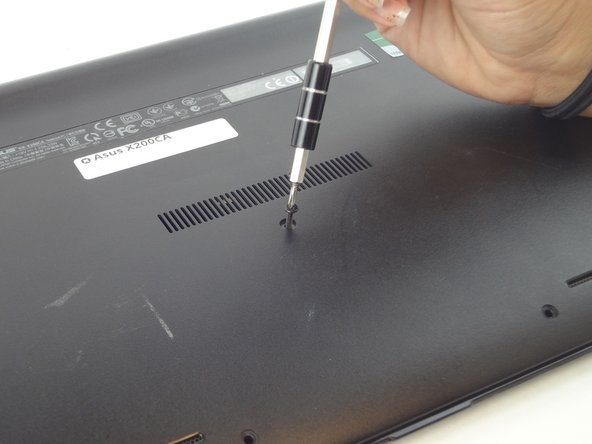
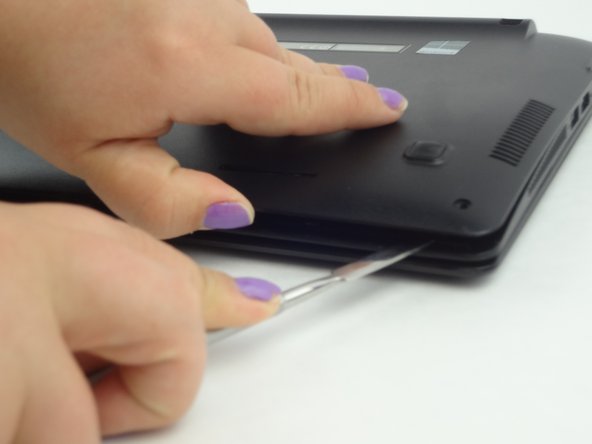
مرحله 2 جدا کردن تمام لبه ها
- اسپادگر فلزی را بین کیبورد و کاور پایین قرار داده و اطراف آن بکشید تا اینکه تمامی لبه ها جدا شوند.
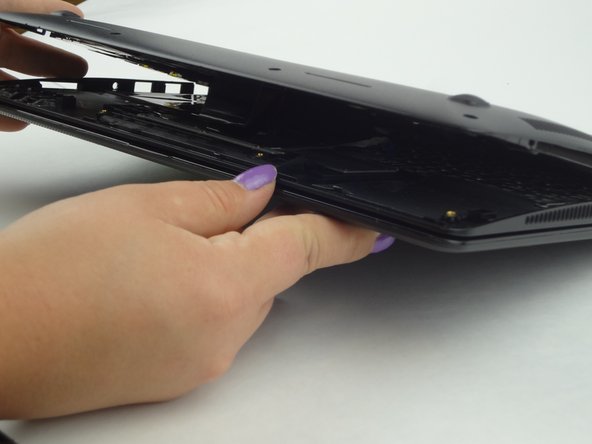
مرحله 3 جدا کردن کیبورد و کاور پشت
- کیبورد و کاور پشت را با دست از هم جدا کنید.
مرحله 4- مادربرد و رم
- کاور پلاستیکی مشکی را بردارید.

بیشتر بخوانید: تعمیر کار نکردن صفحه کلید لپ تاپ ایسوس
مرحله 5 برداشتن 10 پیچ مشکی 4.7 میلیمتری
- 10 پیچ مشکی 4.7 میلیمتری نگهدارنده مادربرد/ رم را با پیچ گوشتی فیلیپس #00 بردارید.


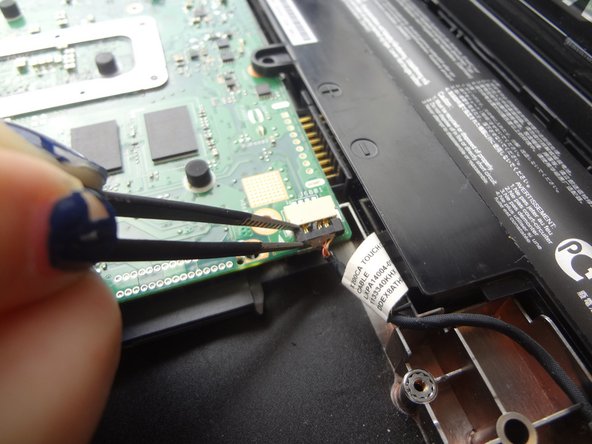
مرحله 6 جدا کردن 2 کانکتور متحرک
- 2 کانکتور متحرک و کانکتور کابل نواری را با موچین جدا کنید.

مرحله 7 قطع کردن کانکتور باتری
- دکمه نوار مشکی را با انگشت گرفته و آن را به پشت بکشید تا کانکتور باتری قطع شود.

مرحله 8 بیرون کشیدن مادر برد
- مادربرد/ رم را از فریم بیرون بکشید.

تعمیر لپ تاپ ایسوس
نمایندگی تعمیرات ایسوس مجاز و ثبت شده برای تعمیر لپ تاپ ایسوس می باشد. چنانچه شما هم از کاربران یکی از مدل های لپ تاپ ایسوس هستید ولی دستگاه شما به هر علتی با مشکل مواجه شده باشد و اختلال در کارکرد آن پیش آمده است،
تعمیر لپ تاپ ایسوس، مستلزم برخورداری از تجهیزاتی می باشد که متناسب با کارکرد و قطعات این محصول باشد. به همین خاطر مدیریت نمایندگی ایسوس، این بخش را مجهز به پیشرفته ترین ابزارآلات روز این مرکز نموده است.
