
رایانه لپ تاپ یک رایانه شخصی کوچک است. طراحی شده اند تا بیشتر از رایانه های رومیزی سنتی ، با بسیاری از توانایی های مشابه ، قابل حمل باشند. لپ تاپ ها برای حمل و نقل می توانند به صورت صاف تا شده و صفحه کلید و صفحه لمسی داخلی در آن ها قرار داشته باشد. اکثر لپ تاپ ها برای استفاده روزمره در امور اداری ، خانگی یا مدرسه به اندازه کافی قدرتمند هستند. با این حال ، اگر کاربری کارهای گرافیکی مانند رندر سه بعدی یا رمزگذاری فیلم را انجام دهد ، به لپ تاپی پیشرفته تر و قدرتمندتر نیاز است. شرکت های مختلفی هستند که در زمینه ی ساخت این وسیله در حال فعالیت می باشند. یکی از این شرکت ها Asusمی باشد. اما با گذر زمان ممکن است دستگاه شما به طور جزئی دچار خرابی شود که در این مطلب در رابطه با خرابی و تعویض هیت سینک Asus X551CA اطلاعاتی را در اختیار شما قرار می دهیم.
تعویض هیت سینک Asus X551CA
در ادامه به شما مراحل تعویض هیت سینک Asus X551CA را آموزش خواهیم داد. فقط باید دقت کنید که نسبت به اجرای این مراحل در این آموزش باید دقت داشته باشید تا نتیجه برایتان مطلوب باشد.
مرحله 1 خاموش کردن لپ تاپ
قبل از شروع لپ تاپ خود را خاموش و از برق جدا کنید.
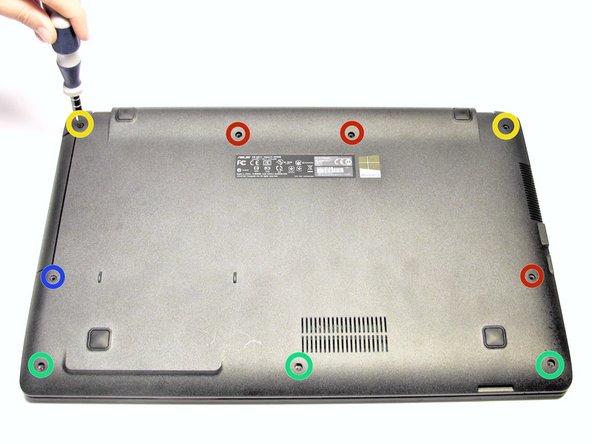
لپ تاپ را پشت و رو کنید و پیچ های زیر را با استفاده از درایور شماره 0 فیلیپس بردارید:
دو پیچ 9.5 میلی متر در وسط لبه عقب ، و یک پیچ 9.5 میلی متر در لبه سمت راست
دو پیچ 4.3 میلی متر در گوشه های عقب
یک پیچ 17.5 میلی متری در لبه سمت چپ نزدیک درایو نوری
سه پیچ 4.3 میلی متری در لبه جلو
مرحله 2 خارج کردن صفحه کلید
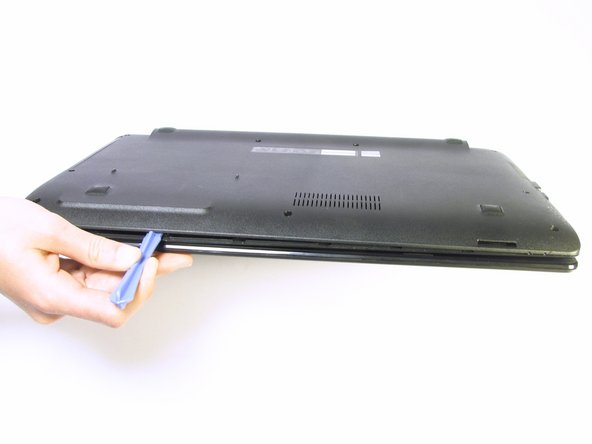
با استفاده از ابزار باز کننده پلاستیک ، صفحه کلید را از پوشش پایین جدا کنید. به منظور انجام این کار ، ابزار باز کننده پلاستیک را بین پوشش صفحه صفحه کلید و پوشش پایین قرار دهید ، سپس در امتداد لبه ها قرار بگیرید تا باز شود.
مرحله 3 سه نوار اتصال صفحه کلید
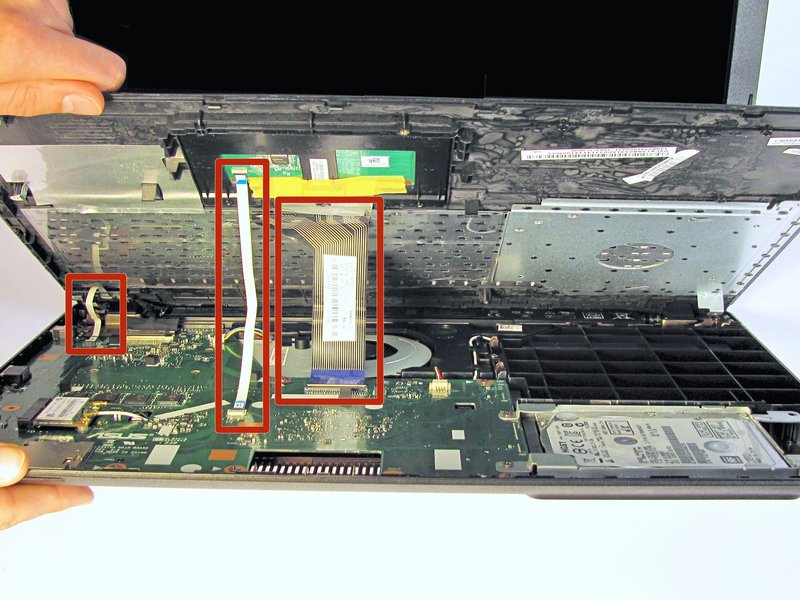
سه نوار اتصال صفحه کلید به پوشش پایین را پیدا کنید.
مرحله 4 معکوس کردن لپ تاپ
برای دسترسی به روبان ها ، لپ تاپ را معکوس کنید.
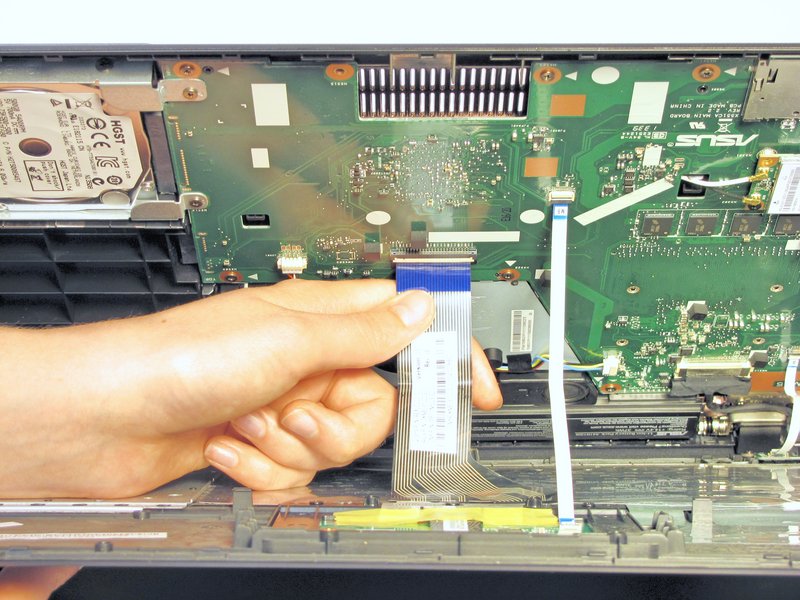
با ورق زدن فلپ پلاستیکی کوچک سفید به سمت بالا و کشیدن آرام روبان ، هر روبان را بردارید.
ماننده تصویر 3 اتصال دیگر را به صورت زیر قطع نمایید.
مرحله 5 برداشتن پوشش صفحه کلید
اکنون که روبان ها از پوشش زیر جدا شده اند ، با دقت پوشش صفحه کلید را بردارید. پس از برداشته شدن ، آن را در یک مکان امن و بدون رطوبت قرار دهید تا آسیب نبیند.
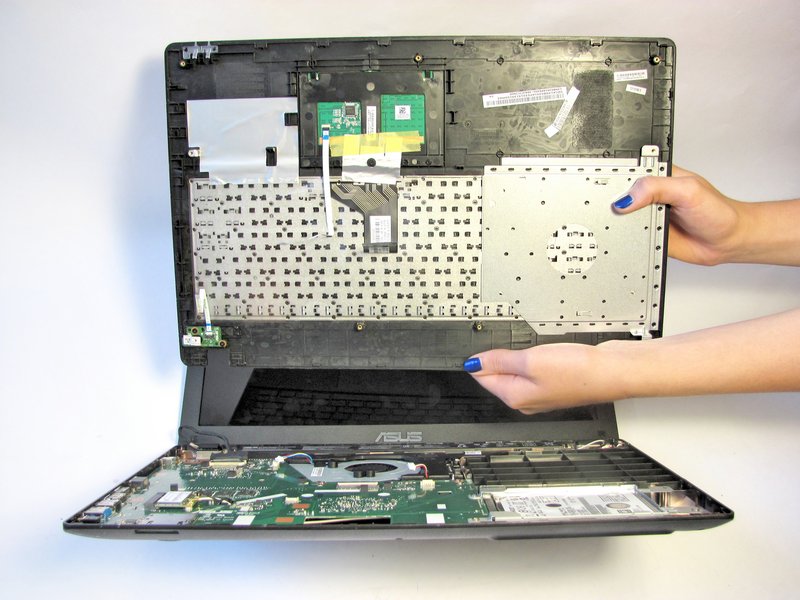
مرحله 6 خارج کردن هارد دیسک
برای خارج کردن هارد دیسک باید اتصالات را از بین ببرید. سه پیچ فیلیپس شماره 0/5 میلی متر با پیچ گوشتی شماره 0 فیلیپس را باز کنید.
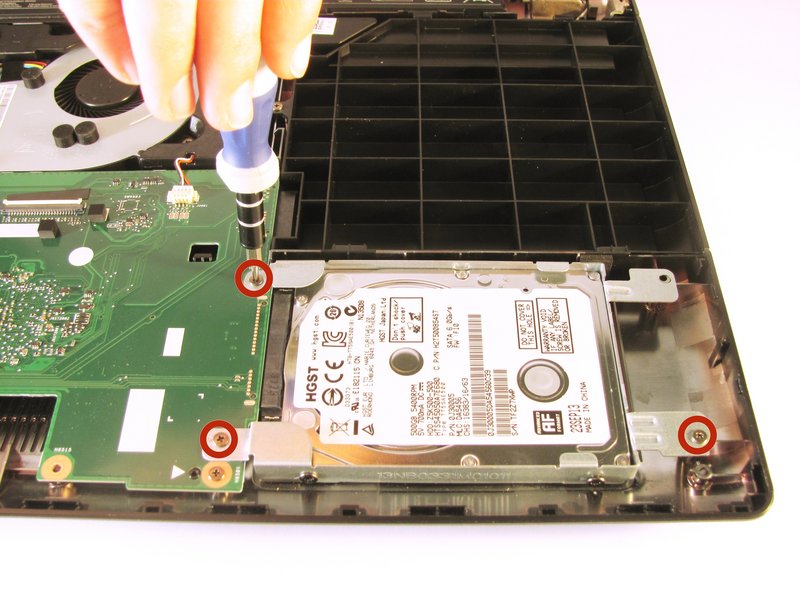
مرحله 7 فشار دادن هارد
پس از برداشته شدن پیچ ها ، انگشتان خود را بر روی گوشه های سمت چپ قرار داده و هارد را به سمت لبه سمت راست لپ تاپ فشار دهید (نسبت به تصویر).
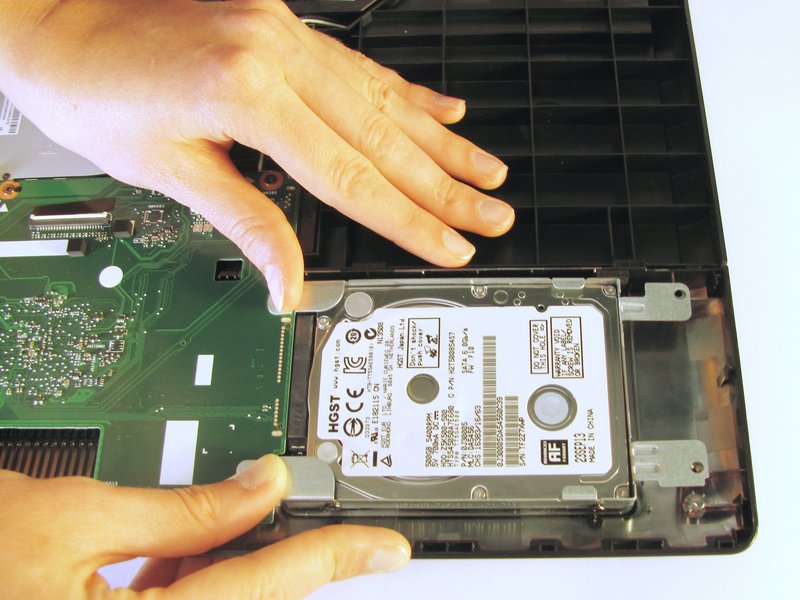
مرحله 8 خارج کردن هارد
پس از آزاد شدن ، هارد را از حفره داخلی آن خارج کنید.
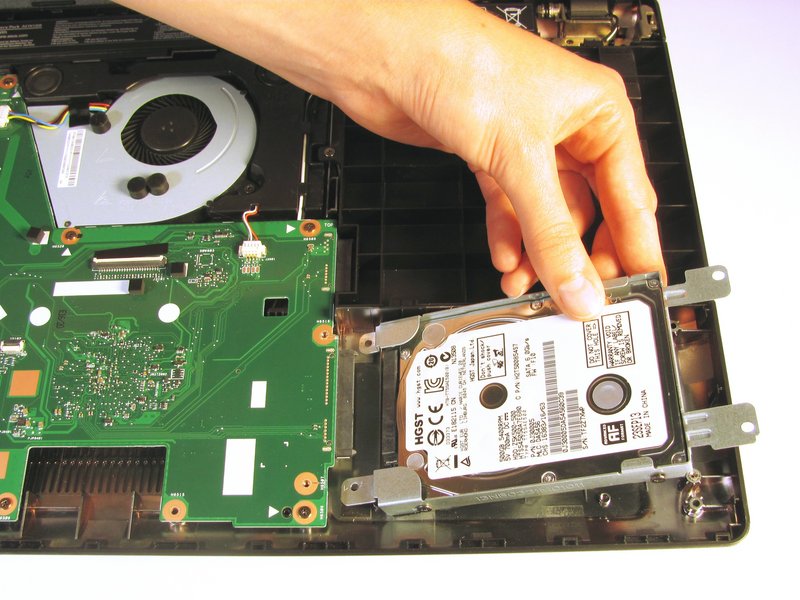
مرحله 9 خارج کردن اسپیسر
برای خارج کردن اسپیسر باید اتصالات را قطع نمایید. با استفاده از پیچ گوشتی # 0 فیلیپس ، پیچ 5.5 میلی متری فیلیپس 0 را باز کنید که فاصله را در جای خود نگه می دارد.
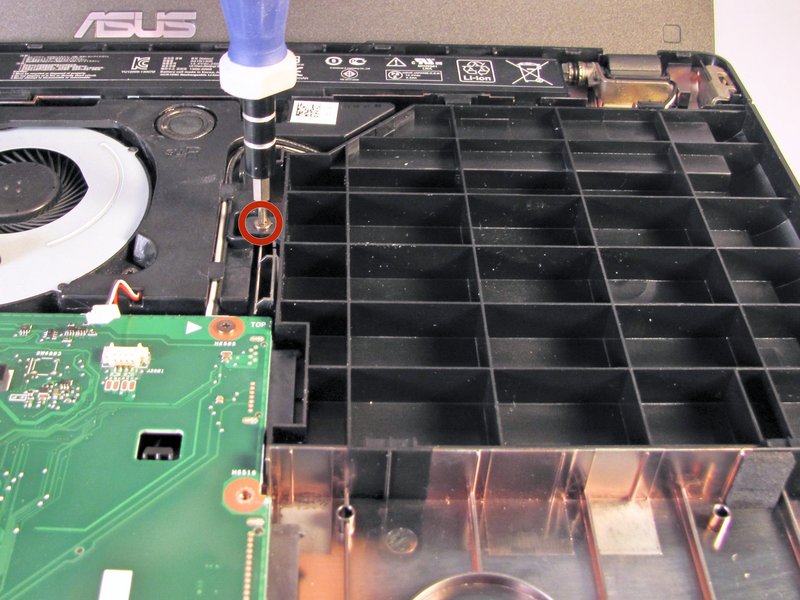
مرحله 10 جدا کردن اسپیسر
اسپیسر را از لپ تاپ جدا کرده و به آرامی به سمت لبه سمت راست لپ تاپ بکشید.
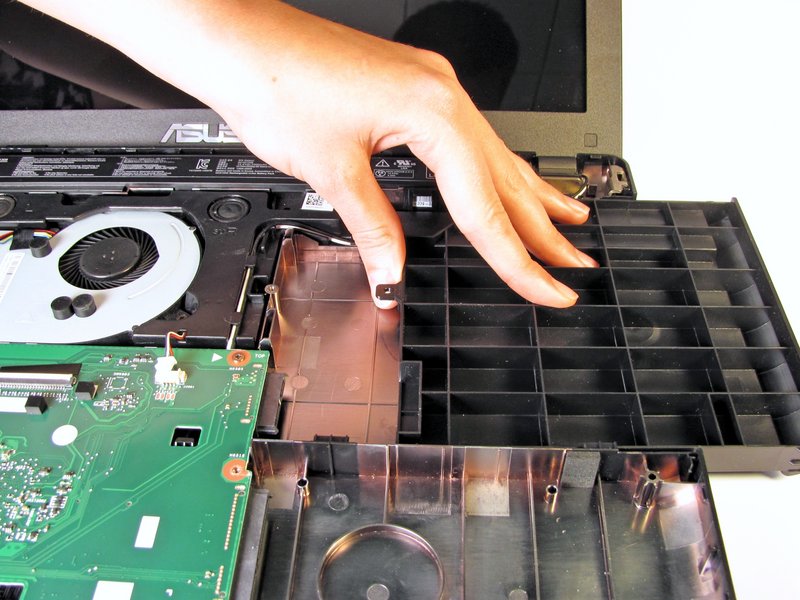
مرحله 11 خارج کردن کارت WIFI
برای خارج کردن کارت WIFI باید اتصالات را قطع نمایید. از پیچ گوشتی # 0 فیلیپس استفاده کنید تا پیچ 3.2 میلی متری فیلیپس 0 را که کارت WiFi را به مادربرد متصل می کند ، باز کنید.
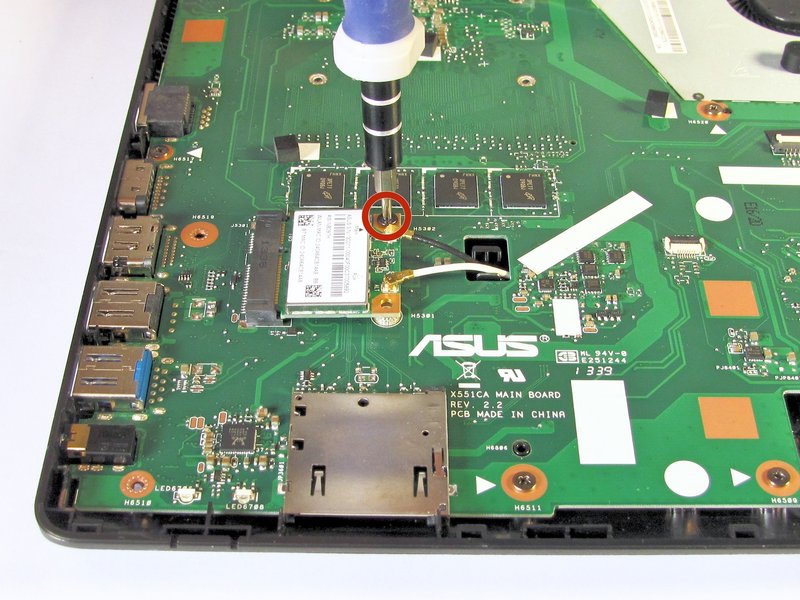
مرحله 12 جدا کردن کارت مادر
با کشیدن آرام کارت Wifi از لبه لپ تاپ ، کارت مادر را از مادربرد جدا کنید.
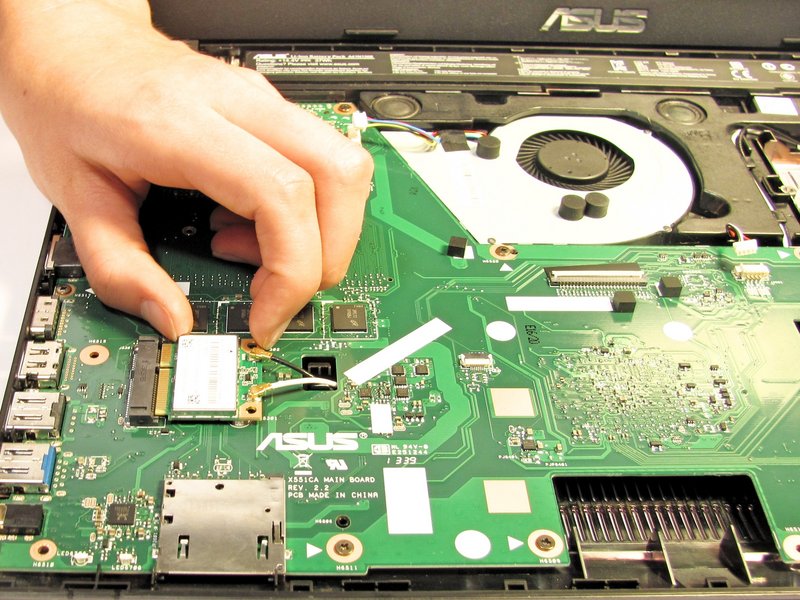
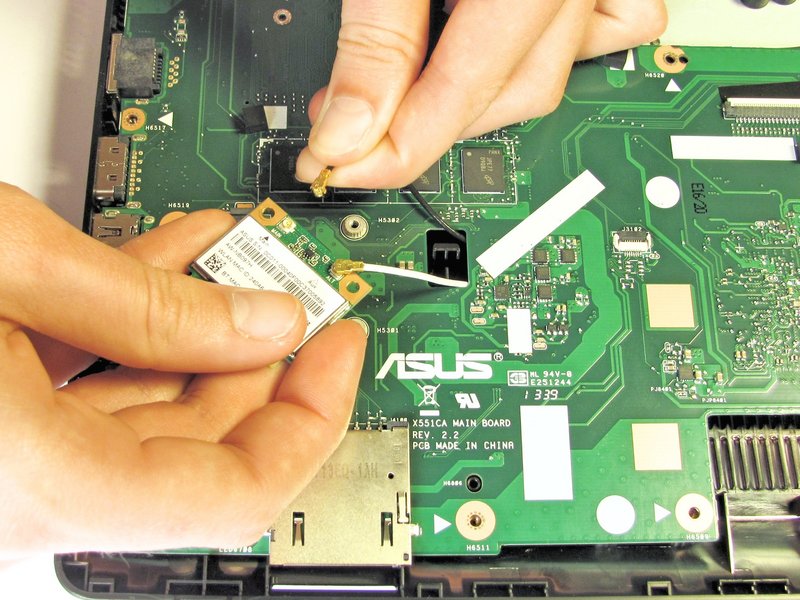
مرحله 13 جدا کردن دو اتصال آنتن کوچک
با قطع هر بار یک سیم ، هر دو اتصال آنتن کوچک را جدا کنید. هر سیم باید به راحتی از کارت Wifi خارج شود.
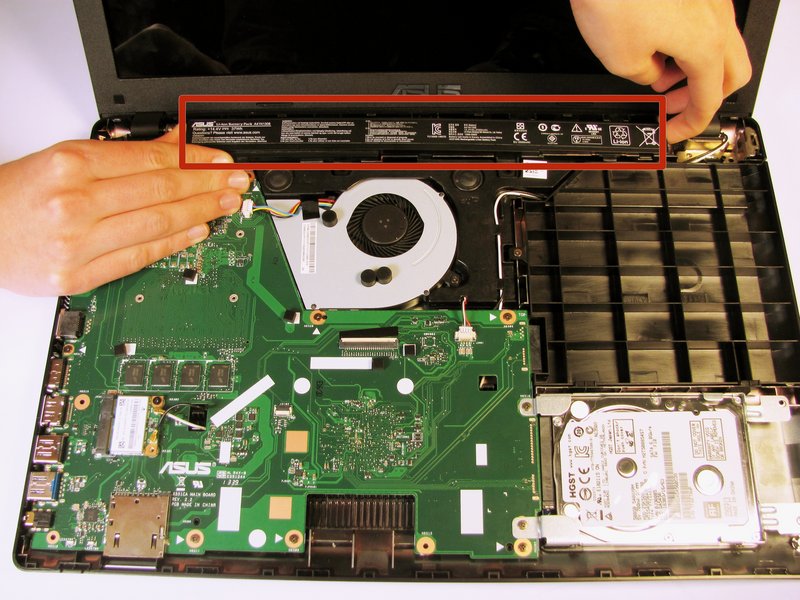
مرحله 14 خارج کردن باتری
با وارد آوردن فشار به دو سر و بلند کردن باتری از لپ تاپ ، آن را خارج کنید.
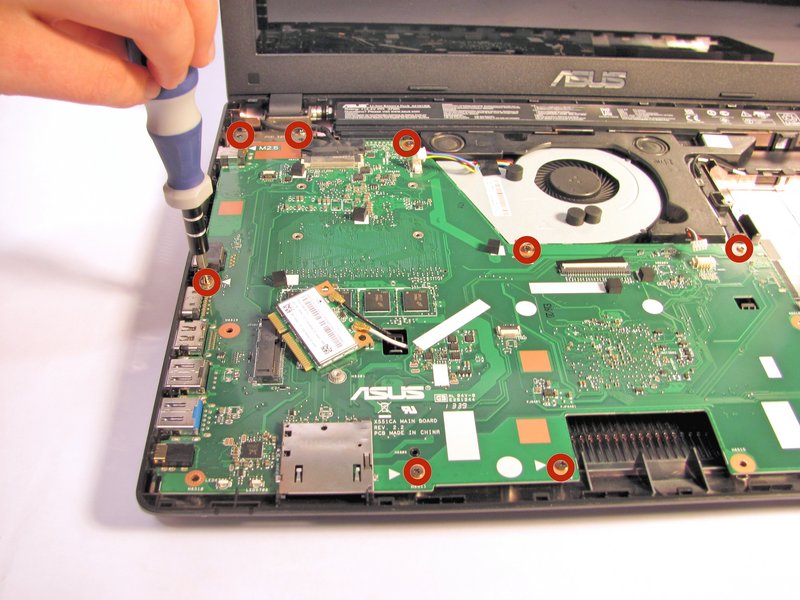
مرحله 15 خارج کردن مادر برد
با پیچ گوشتی # 0 فیلیپس ، 9 پیچ 5.5 میلی متری فیلیپس # 0 را که مادربرد را در جای خود نگه می دارند بردارید.
مرحله 16 دو سیم متصل به مادربرد
اکنون ، دو سیم متصل به مادربرد را پیدا کنید.
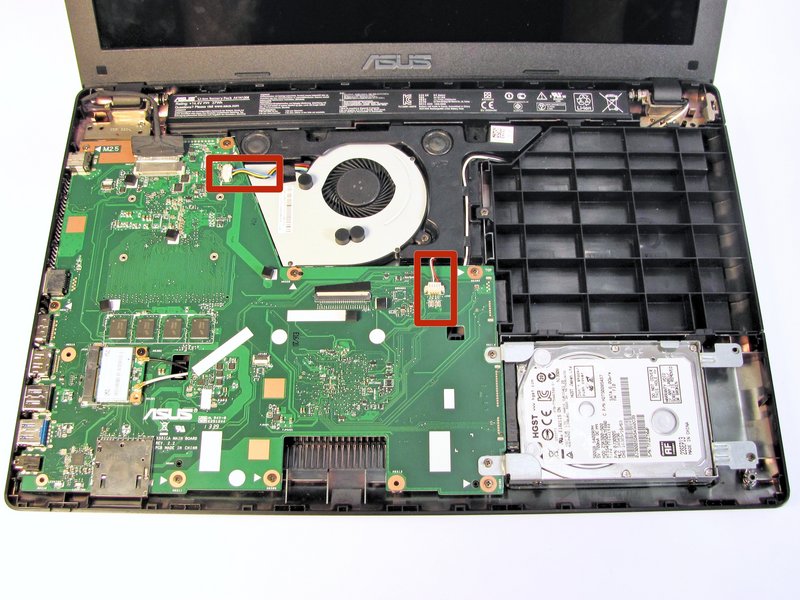
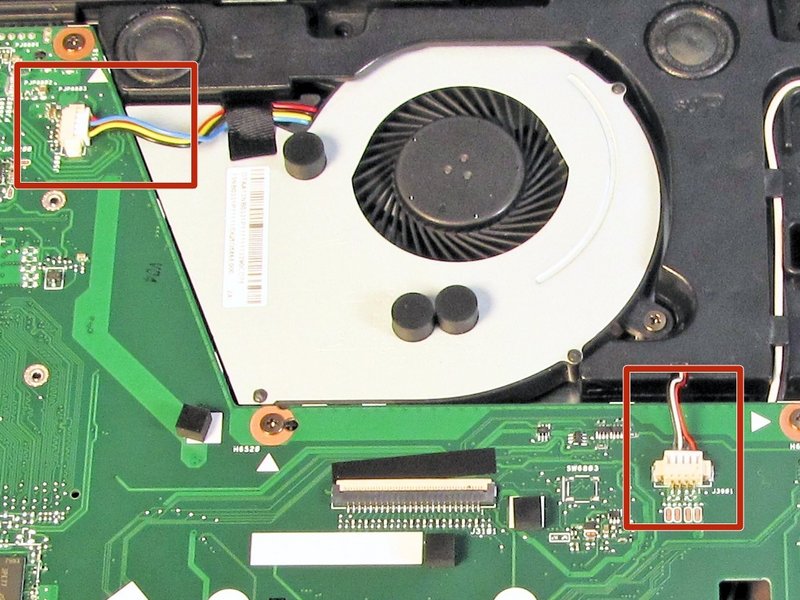
مرحله 17 کشیدن سیمها به موازات سطح مادربرد
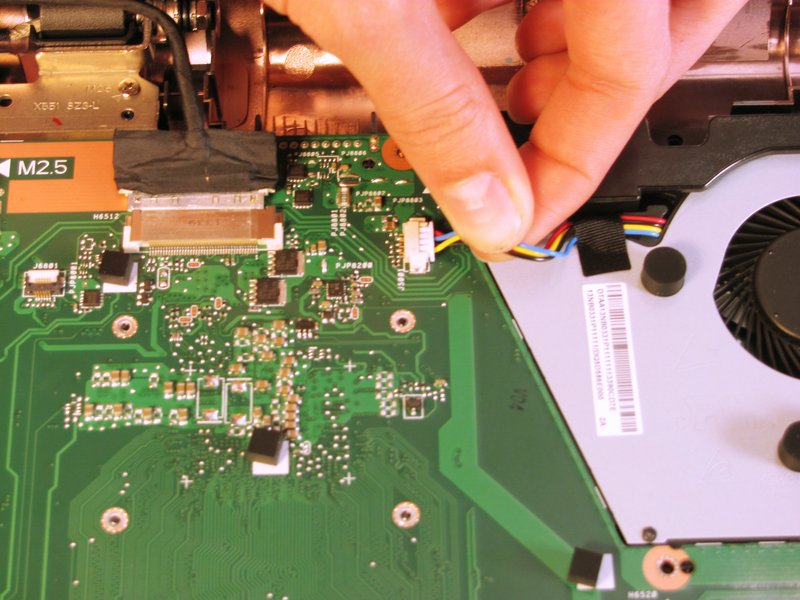
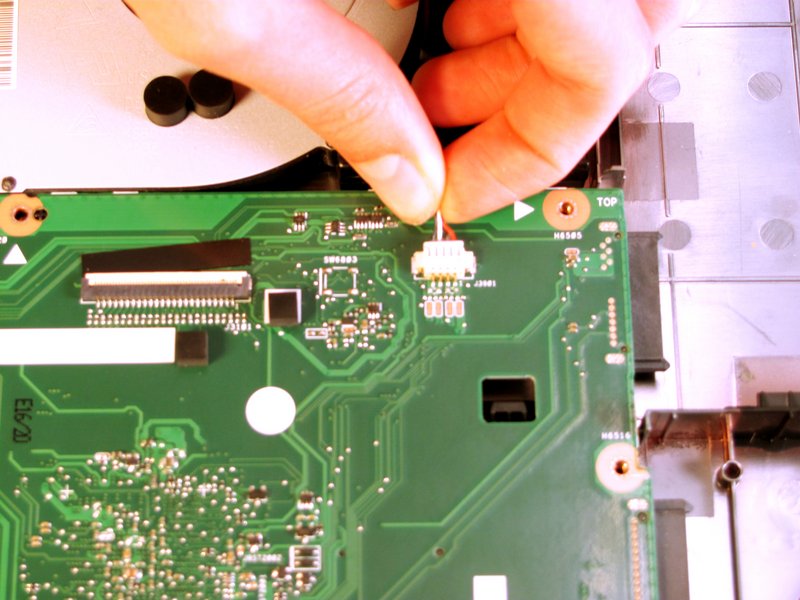
سیم ها را به راحتی و به موازات سطح مادربرد بکشید.
سیم ها بسیار شکننده هستند. حتماً با دقت بکشید تا شکسته نشود.
بیشتر بخوانید: استیک رم لپ تاپ N550JK-DS71T ایسوس
مرحله 18 برداشتن اتصال صفحه نمایش LCD
با کشیدن آرام سیم متصل شده ، اتصال صفحه نمایش LCD را بردارید.
هر نوار احتمالی اتصال را به آرامی بلند کنید.
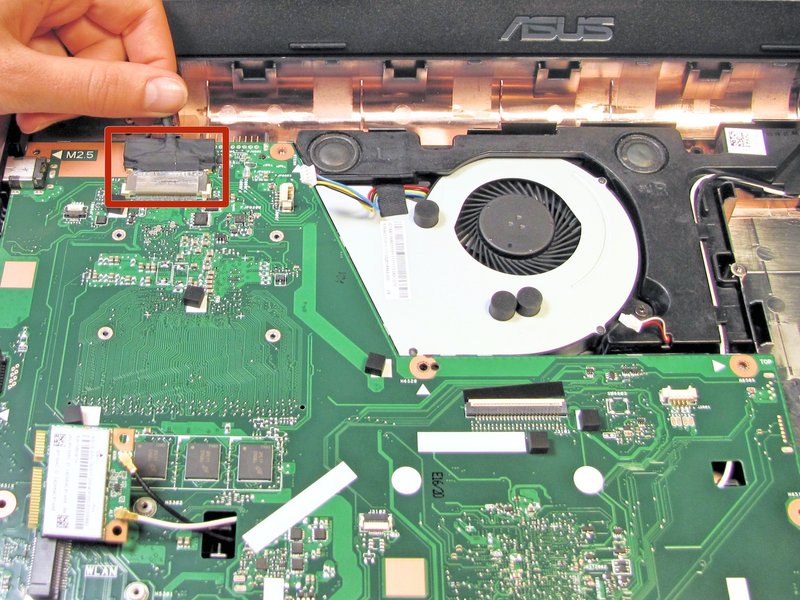
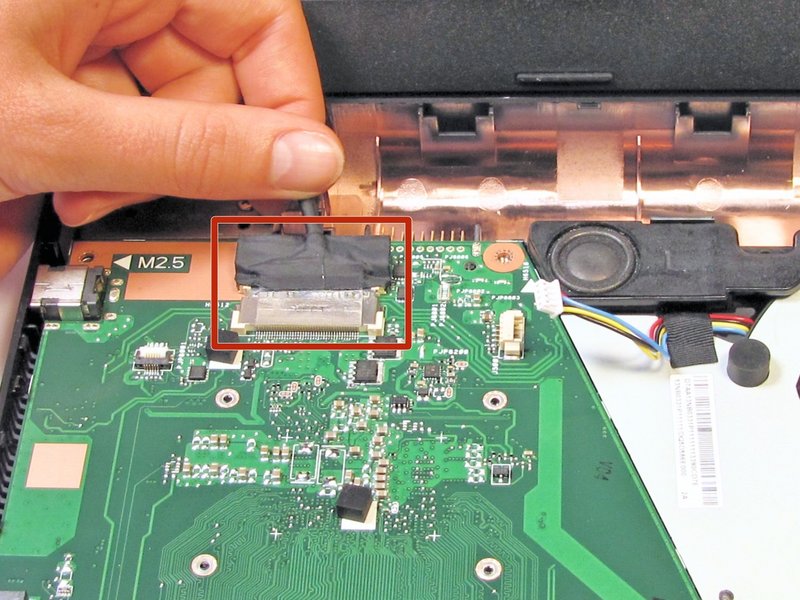
مرحله 19 جداکردن مادربرد از قاب
با بلند کردن آرام مادربرد به سمت بالا ، آن را از روی قاب جدا کنید.
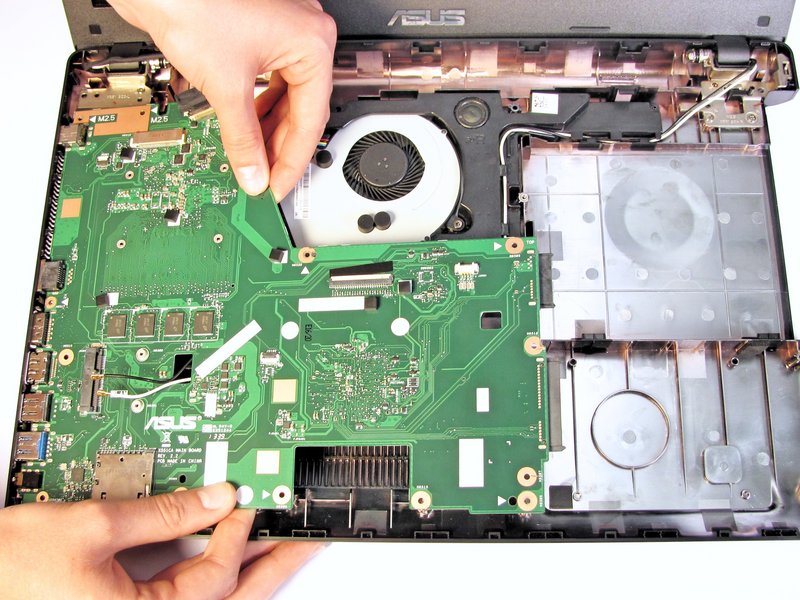
مرحله 20 خارج کردن هیت سینک
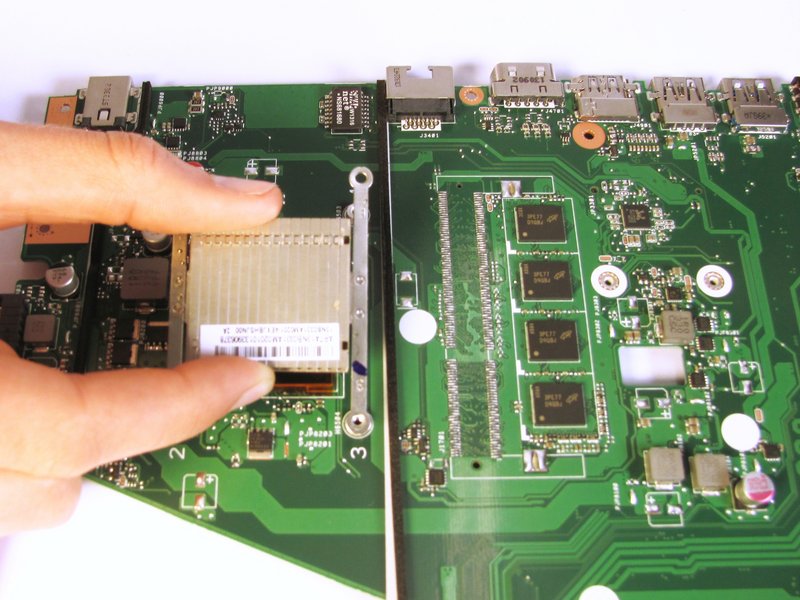
مادربرد را برعکس نمایید و محل گرم کننده را پیدا کنید.
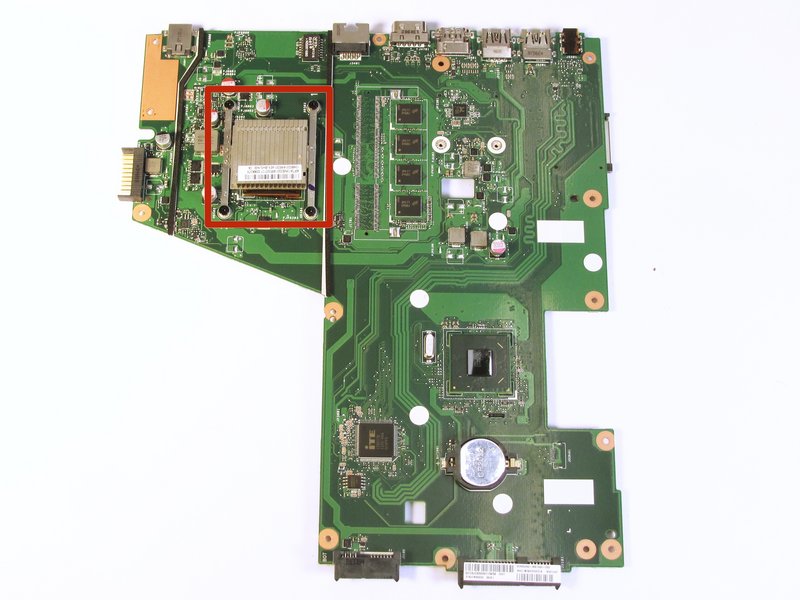
مرحله 21 استفاده از پیچ گوشتی شماره 0 فیلیپس
با استفاده از پیچ گوشتی شماره 0 فیلیپس ، چهار پیچ 3.2 میلی متری فیلیپس # 0 را نگه دارید که فرو رفتن گرما را در جای خود نگه می دارد.
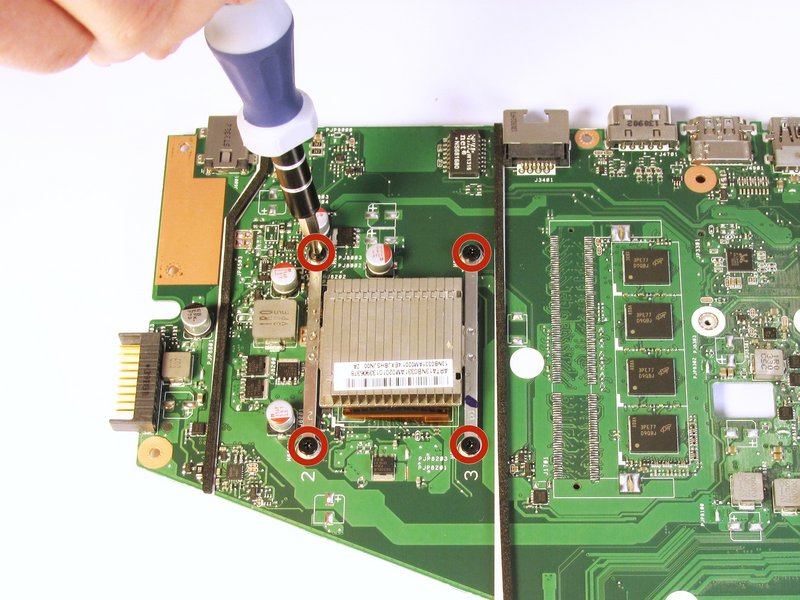
مرحله 22 خارج کردن هیت سینک
در آخر ، هیت سینک را با برداشتن مادربرد از لپ تاپ خارج نمایید.
تعویض هیت سینک به اتمام رسیده است. در صورت خرابی و یا نداشتن نیروی کافی برای خنک کردن دستگاه بهتر است هرچه سریعتر این قطعه را تعویض نمایید.
نمایندگی تعمیرات ایسوس مجاز و ثبت شده برای تعمیر لپ تاپ ایسوس می باشد. چنانچه شما هم از کاربران یکی از مدل های لپ تاپ ایسوس هستید ولی دستگاه شما به هر علتی با مشکل مواجه شده باشد و اختلال در کارکرد آن پیش آمده است،
تعمیر لپ تاپ ایسوس، مستلزم برخورداری از تجهیزاتی می باشد که متناسب با کارکرد و قطعات این محصول باشد. به همین خاطر مدیریت نمایندگی ایسوس، این بخش را مجهز به پیشرفته ترین ابزارآلات روز این مرکز نموده است.
