
در دنیای فناوری اطلاعات، لپ تاپها از جمله ابزارهای حیاتی برای بسیاری از افراد است. با استفاده روزافزون از لپ تاپ، نیاز به بهبود و ارتقای عملکرد آن نیز احساس میشود. یکی از راههای موثر برای بهبود عملکرد لپ تاپ msi، تعویض رم آن است.
در این مقاله، به طور جامع به آموزش تعویض رم لپ تاپ msi پرداخته خواهد شد. هدف ما در این مقاله، ارائه راهنمایی دقیق و مفصل برای کاربرانی است که میخواهند رم لپ تاپ msi خود را تعویض کنند. با دنبال کردن مراحل و راهنماییهای ارائه شده در این مقاله، شما قادر خواهید بود رم لپ تاپ خود را به راحتی و با اطمینان کامل تعویض کنید.
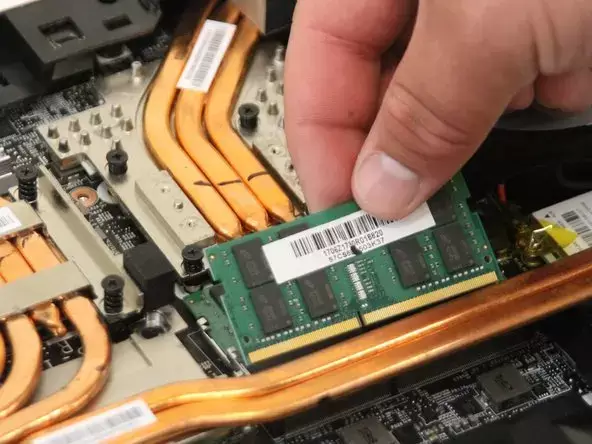
آموزش تعویض کارت رم GT75VR 7RF تیتان Pro ام اس آی
در ادامه باید تعویض کارت رم GT75VR 7RF تیتان Pro ام اس آی را مطابق با تصاویر و مرحله به مرحله انجام دهید تا نتیجهی کار درست از آب دربیاید.
مرحله 1 – باز کردن 4 پیچ
در نخستین مرحله از تعویض کارت رم MSI GT75VR 7RF Titan Pro:
- هر یک از 4 پیچ را با استفاده از پیچ گوشتی فیلیپس #0 در پشت کیس لپ تاپ باز کنید. این پیچ ها 0.5 اینچ هستند.

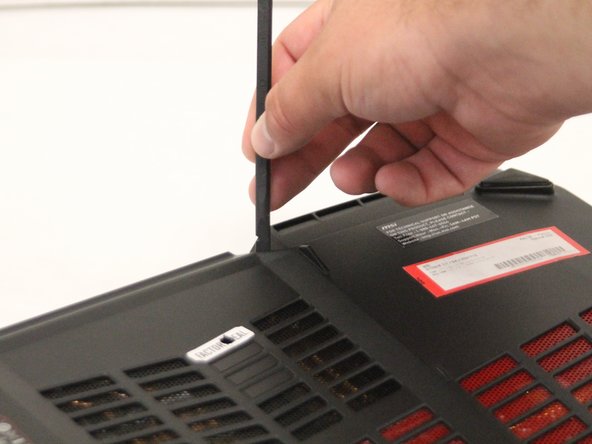
مرحله 2 بلند کردن کاور پشت
- کاور پشت را با استفاده از اسپادگر نایلونی مشکی از لپ تاپ بلند کنید.

مقالات مرتبط: نحوه تمیز کردن MSI GS70
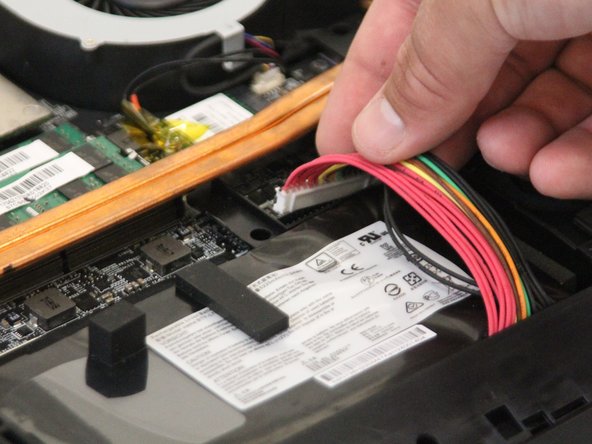
مرحله 3 قطع کردن کابل باتری
- کابل باتری را قطع کنید.
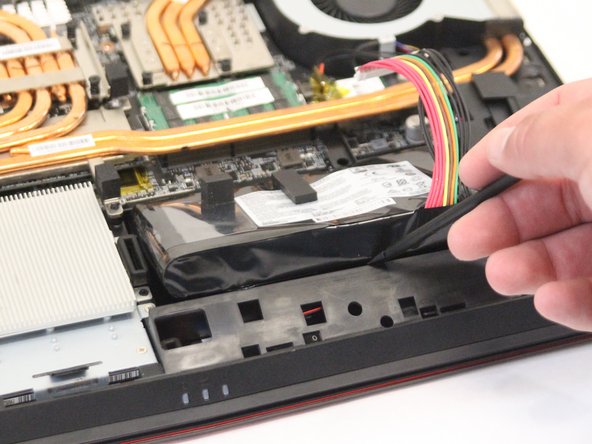
مرحله 4 بلند کردن باتری
- پک باتری را با اسپادگر نایلونی مشکی بلند کنید.

مرحله 5 بلند کردن دکمههای فلزی
- دکمه های فلزی هر طرف رم را با اسپادگر نایلونی مشکی بلند کنید.
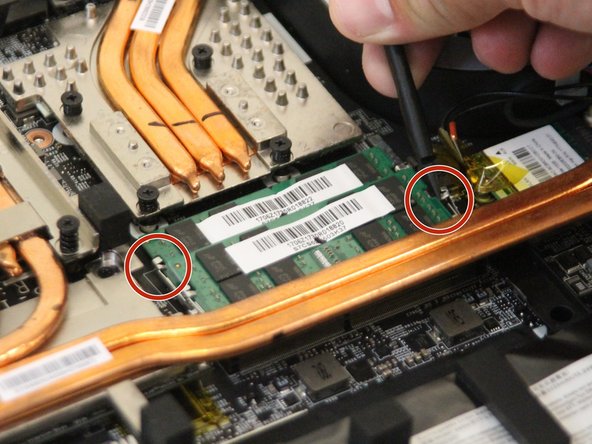
مرحله 6 برداشتن کارت رم
- کارت رم را با دست بلند نموده و سپس بردارید. هر یک از آن را تعویض نموده و آنها را تست کنید. اگر کامپیوتر با خطای کارت حافظه با فقط یک کارت وارد شده مواجه شد، می توانید تایید کنید که خراب است.

لپ تاپ msi در این مرکز به خاطر حضور کارشناسان تعمیر msi و تکنسین های فعال که با همه مشکلات لپ تاپ ام اس آی آشنایی دارند به بهترین صورت انجام می شود همچنین به خاطر استفاده از وسایل پیشرفته در زمینه تست و تعمیر msi که شامل تمام اشکالات کوچک و بزرگ لپ تاپ می شود، رفع می کنند.
تعمیرات لپ تاپ msi به صورت استاندارد و بعد از تشخیص دقیق مشکل بوجود آمده دردستگاه انجام می شود. در نظر داشته باشید خطا و مشکلات پیش آمده در لپ تاپ بستگی به نوع خرابی و قطعات مورد نیاز تعمیر یا تعویض قطعات صورت میگیرد، در بعضی موارد امکان تعمیر وجود ندارد.
