
در سال 1992 اولین لپتاپ تینک پد آی بی ام به بازار عرضه شد به عنوان یک لپتاپ پر کاربرد و مقاوم تجاری شناخته شد، آی بی ام بخش رایانههای خصوصی خود را در سال 2005 به لنوو فروخت و امروزه در سال 2022 همچنان مدل تینک پد لنوو به همان مشخصهها یعنی کارآیی بالا، مقاوت و بهرهوری بینظیر شناخته میشوند. اما حتی تینک پد هم که به قائل اعتماد بودن و بادوام بودن شهرت دارد، مانند دیگر مدلهای لنوو و سایر برندهای سازنده در معرض آسیبهای سیستم عامل یا آسیب ناشی از ویروسها قرار میگیرند. و وقتی به ویروس کش مناسب در دسترس نباشد یا خوب عمل نکند، بازگشت به تنظیمات کارخانه لپ تاپ لنوو آخرین راهحل برای شما خواهد بود. حالا برای اینکه بدانید چگونه لپتاپ لنوو خود را به تنطیمات کارخانه برگردانید، با ایران سرویس همراه باشید.
آشنایی با نحوه ریست فکتوری لپ تاپ لنوو
ریست فکتوری یا بازگشت به تنظیمات اولیه روشی برای حذف اطلاعات بوده که اغلب هنگام فروش یا ویروسی شدن لپ تاپ کاربرد دارد. متاسفانه با ورود لپ تاپها به دنیای شبکه امکان سرقت یا ویروسی شدن اطلاعات وجود داشته بنابراین برای جلوگیری از این کار سیستم خود را به تنظیمات کارخانه بازگردانید.
آموزش ریست فکتوری لپ تاپ لنوو
قبل هر چیز از اطلاعات مهم و ضروری خود بک آپ (نسخه پشتیبان) تهیه کرده تا بعد اتمام فرایند امکان دسترسی به این اطلاعات موجود باشد.
یکی از روشهای معمول برای بازگرداندن سیستم به تنظیمات کارخانه استفاده از نرم افزارهای ریست فکتوری مانند Recovery Manager است که بیشتر در لپ تاپهای شرکت HP استفاده میشود.
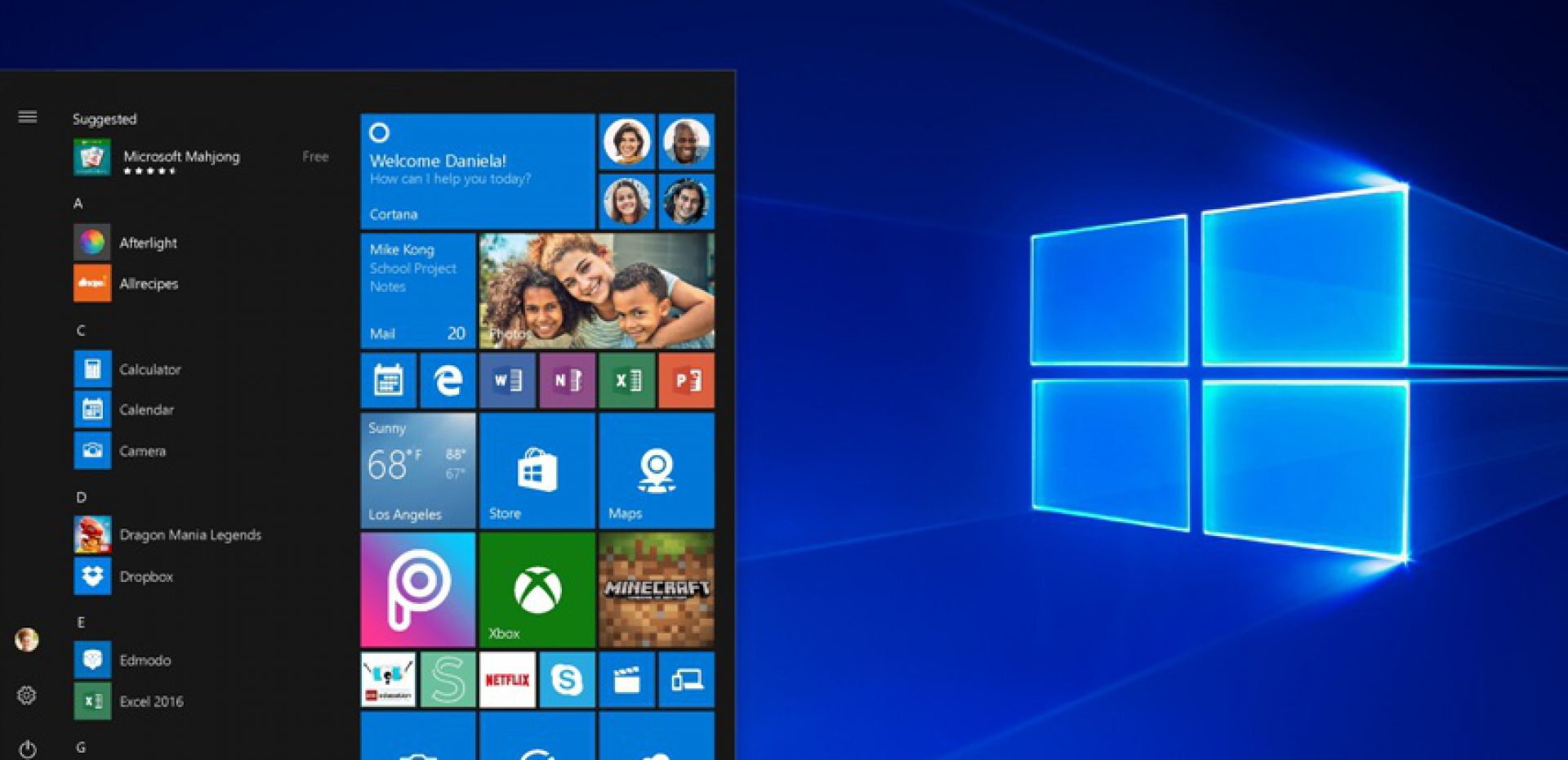
برای استفاده از Recovery Manager کافی است آن را در منوی استارت ویندوز جستجو کرده و اجرا کنید اما قبل آن باید تغییراتی در تنظیمات لپ تاپ خود ایجاد نمایید.
نکته: اگر ویندوز خود را بروز کرده یا درایو Recovery Manager را از هارد پاک کنید امکان استفاده از این قابلیت برای سیستم شما از بین خواهد رفت.
نحوه بکاپ گیری ویندوز با Recovery Manager
- تهیه نسخه پشتیبان از تمام اطلاعات موجود در حافظه؛
- آغاز ریست فکتوری لپ تاپ؛
- نصب مجدد ویندوز؛
ریست فکتوری لپ تاپ لنوو با گزینههای پیش فرض ویندوز
برنامه Recovery Manager اغلب در همه ویندوزها در دسترس نبوده بنابراین میتوان به جای آن از گزینه پیش فرض (pre-boot) استفاده کرد.
هنگام روشن کردن لپ تاپ صفحه مقابل کاربر ظاهر شده که برای دسترسی به محیط startup ویندوز استفاده میشود.
بعد بوت شدن لپ تاپ دکمه Esc را پشت هم وارد کرده تا وارد بخش تنظیمات لپ تاپ شوید.
در صفحه تنظیمات کلید F10 را فشار داده و وارد بایوس سیستم عامل لپ تاپ شوید.
بعد از ورود به تنظیمات بایوس گزینهی Secure Erase در بخش امنیت (Security) را پیدا کنید به این ترتیب تمام اطلاعات هارد دیسک پاک میشود.
بیشتر بخوانید: مشکلات لولای لپ تاپ
ریست فکتور لپ تاپ لنوو از داخل ویندوز
برای بازگردانی به تنظیمات کارخانه لپ تاپ لنوو از داخل ویندوز که قبل از ریست کردن دکمه shift را نگه میداریم، مراحل زیر را دنبال کنید:
ابتدا مطمئن شوید که از تمام اطلاعات مهم خود نسخه پشتیبان تهیه کرده اید.
سپس، دکمه Shift را نگه دارید و Power را فشار دهید تا لپ تاپ شما خاموش شود.
پس از خاموش شدن کامل لپ تاپ، دکمه Shift را رها کنید و Power را دوباره فشار دهید تا لپ تاپ مجدداً روشن شود.
در حالی که دکمه Shift را نگه داشته اید، F11 را فشار دهید.
در Choose an option، روی Troubleshoot کلیک کنید.
در Troubleshoot، روی Reset this PC کلیک کنید.
در Reset this PC، روی Get started کلیک کنید.
در Choose what to keep، گزینه Remove everything را انتخاب کنید.
در صورت نیاز، رمز عبور خود را وارد کنید.
روی Reset کلیک کنید.
پس از انجام این مراحل، سیستم عامل شما مجدداً نصب می شود و تمام اطلاعات شما پاک می شود.
استفاده از Factory Reset ویندوز
اگر راه حلهای قبلی برای ریست فکتوری لپ تاپ کارآمد نبود، از گزینهی Reset خود ویندوز استفاده کنید.
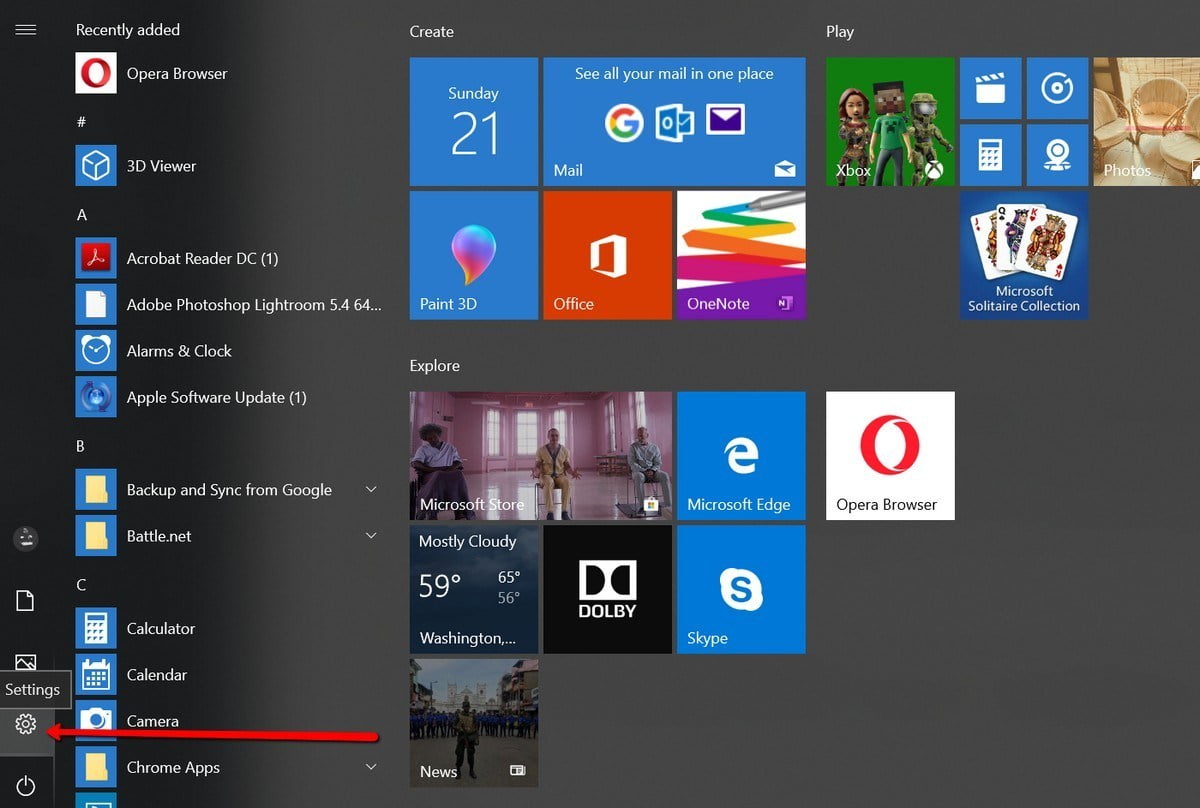
برای این کار منوی Reset this PC در بخش تنظیمات لپ تاپ را جستجو کرده و از آن برای بازگردانی سیستم به حالت اولیه استفاده کنید.
نمایندگی تعمیرات لپ تاپ لنوو
نمایندگی محصولات لنوو یکی از برترین ارائه دهندگان کلیه خدمات در حوزه نصب و تعمیر انواع ماشین آلات اداری بوده که هدف اصلی خود را جلب رضایت مشتری و ارائه بهترین خدمات قرار داده است. این مرکز با بهره گیری از کارشناسان مجرب و پیشرفتهترین تجهیزات کلیه امور مربوط به تعمیر و تعویض قطعات را به طور کاملاً تخصصی انجام میدهد.
سؤالات خود را با ما به اشتراک بگذارید.
نمایندگی لنوو یکی از نمایندگی های قدیمی در ایران است که در زمینه تعمیر تبلت لنوو ، تعمیر لپ تاپ لنوو و … به صورت تخصصی فعالیت میکند. قدمت این نمایندگی به بیش از 15 سال میرسد که همراه با متخصصان و تکنسین های مجرب، به ارائه خدمات با کیفیت به مشتریان میپردازد. نمایندگی لنوو همچنین در تعمیرات تخصصی اجزا لپ تاپ ها و تبلت ها دست و پا بسته نمیباشد به صورتی که در نمایندگی لنوو انواع قطعات ال سی دی، تاچ ، سوکت USB و … تعمیر میشوند.
