
اگر با نحوه تعویض مادربرد Air 12 شیائومی آشنایی ندارید این مقاله از ایران سرویس این کار را به شما آموزش خواهد داد.
آشنایی با تعویض مادربرد Air 12 شیائومی
برای تعویض مادربرد Air 12 شیائومی طبق مراحل زیر عمل نمایید تا بتوانید بهترین نتیجه را بگیرید.
مرحله 1 تعویض مادربرد Air 12 – کیس پشت
- کامپیوتر را چرخانده به طوریکه لوگوی شیائومی در پایین دستگاه قرار بگیرد.

مرحله 2 دیده شدن پیچ مخفی
- ابزار بازکننده پلاستیکی را زیر کاور لاستیکی بالا قرار داده و آن را رو به بالا بلند نموده تا پیچ مخفی دیده شود.
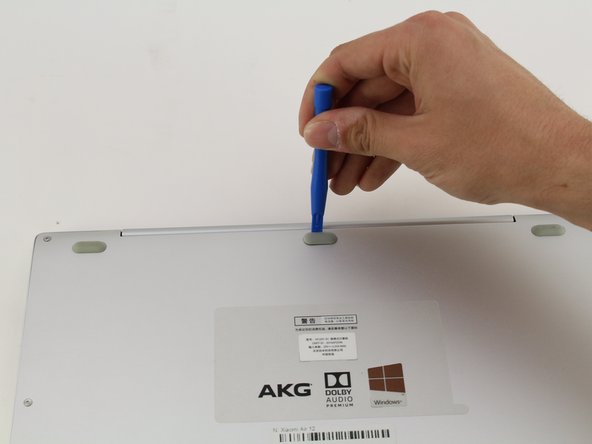
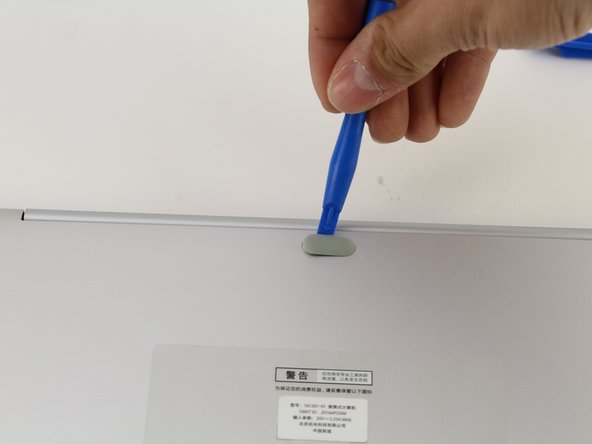
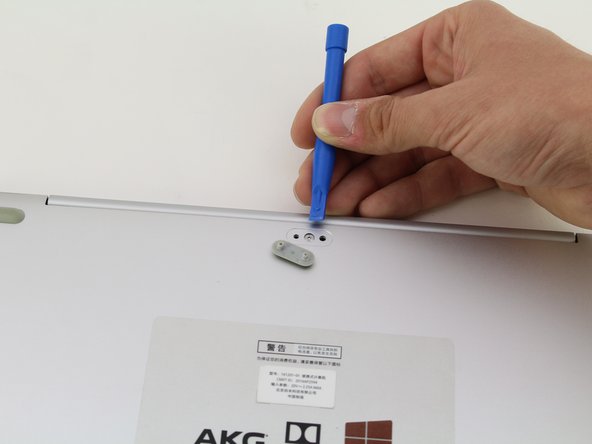
مرحله 3 باز کردن 8 پیچ 3 میلیمتری
- 8 پیچ 3 میلیمتری را با پیچ گوشتی تروکس T5 بردارید برای این کار پیچ گوشتی را در هر پیچ وارد نموده و برخلاف عقربه های ساعت بچرخانید.


مرحله 4 باز کردن کاور پشت
- ابزار بازکننده پلاستیکی را در هر طرف کامپیوتر وارد نموده و ابزار را رو به پایین فشار داده تا کاور پشت باز شود.
هنگام برداشتن کاور، صدایی شنیده می شود.

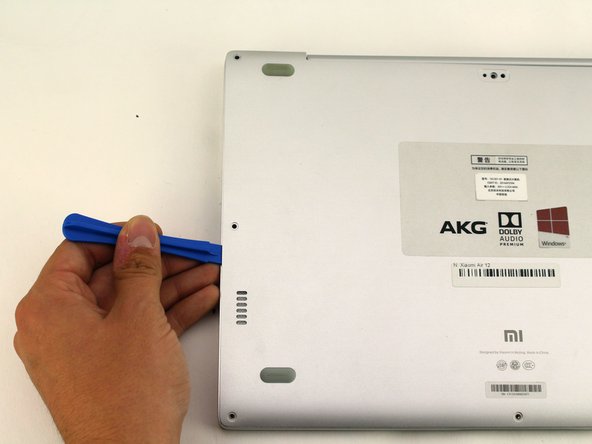

مرحله 5 برداشتن پشت لپ تاپ
- پشت لپ تاپ را با بلند کردن کیس رو به بالا، بردارید.

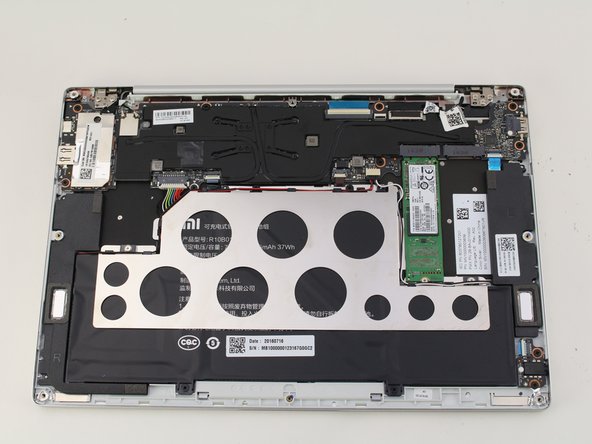
مرحله 6- SSD
- سیم های مشکی و سفید اسپیکر را با بیرون کشیدن آنها از دکمه های مشکی کوچک در امتداد قلاب فلزی قطع کنید.


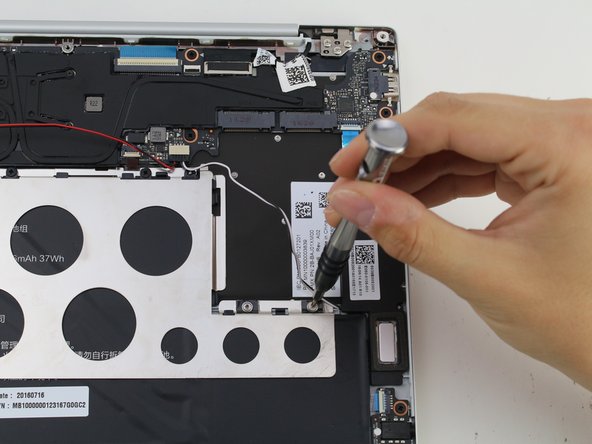
مرحله 7 پیچ 1.5 میلیمتری
- پیچ 1.5 میلیمتری را با استفاده از پیچ گوشتی JIS #00 بردارید.
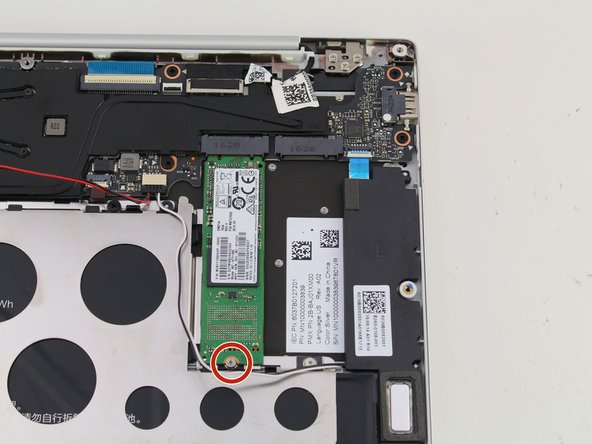

مرحله 8 بلند کردن SSD
- SSD را از دستگاه بلند نموده و آن را به آرامی از لپ تاپ بیرون بکشید.
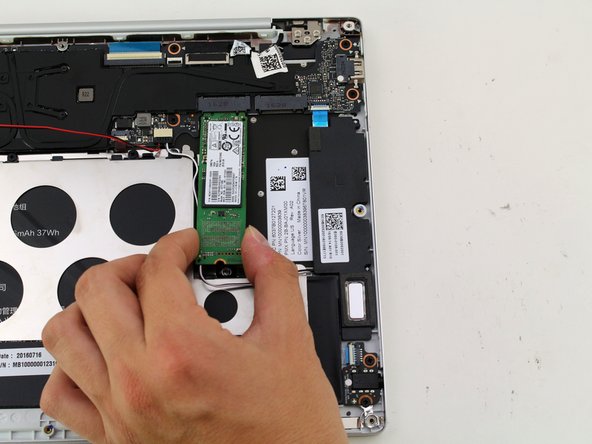
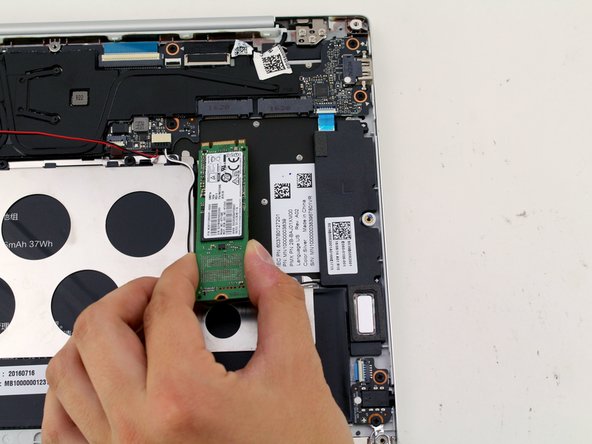
مرحله 9- قطع کردن سیم قرمز
- سیم قرمز را از دکمه های روی قلاب فلزی قطع کنید.

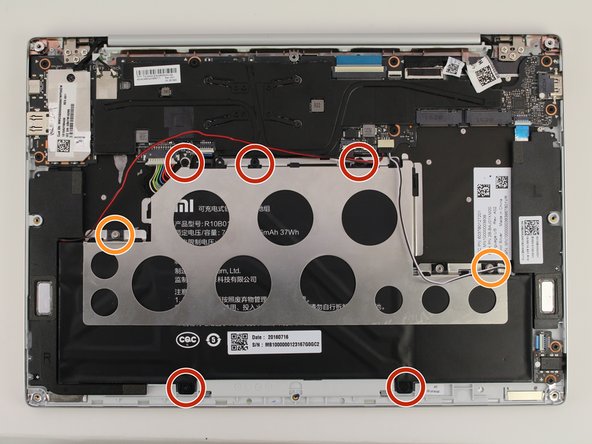
مرحله 10 باز کردن 5 پیچ 2 میلیمتری مشکی
- 5 پیچ 2 میلیمتری مشکی را با پیچ گوشتی PH1 بردارید.
- دو پیچ نقره ای 1 میلیمتری JSI #00 را بردارید.
فاصله اندازهای پلاستیکی واضحی وجود دارند که با پیچ های نقره ای خارج می شوند.
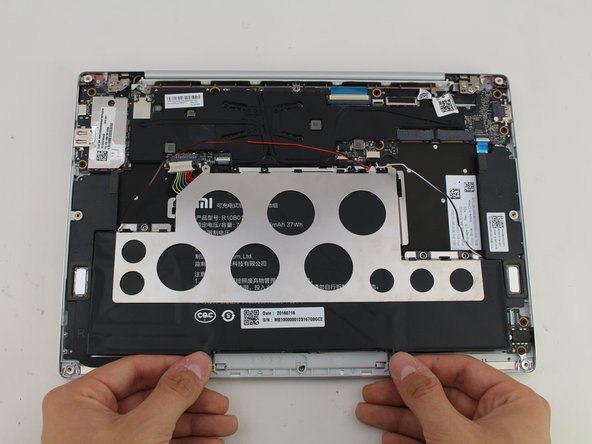
مرحله 11 بیرون کشیدن باتری
- باتری را بلند نموده و از دستگاه بیرون بکشید.
قلاب فلزی با باتری خارج می شود.


مرحله 12- کاور نقره ای اتصال
- کاور نقره ای اتصال در کنار پورت های USB را با ابزار بازکننده پلاستیکی و دست بلند کنید.


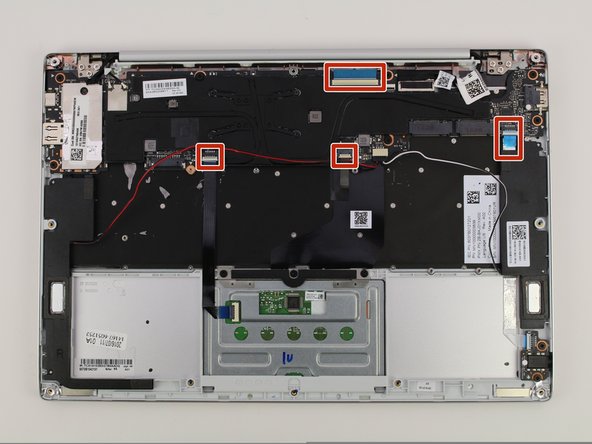
مرحله 13 برداشتن 4 کابل نواری
- 4 کابل نواری را با بلند کردن کانکتتور با استفاده از ابزار بازکننده پلاستیکی و بیرون کشیدن کابل نواری، بردارید.

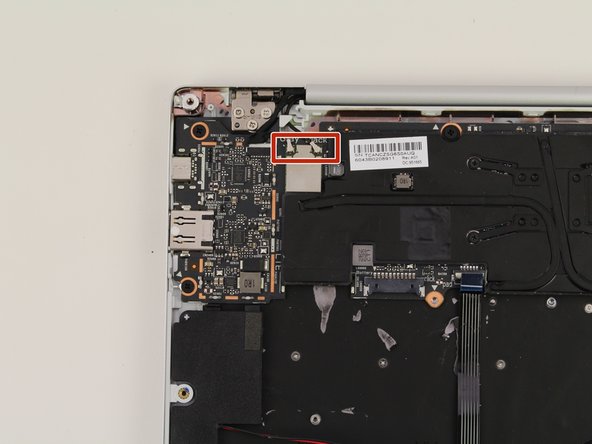
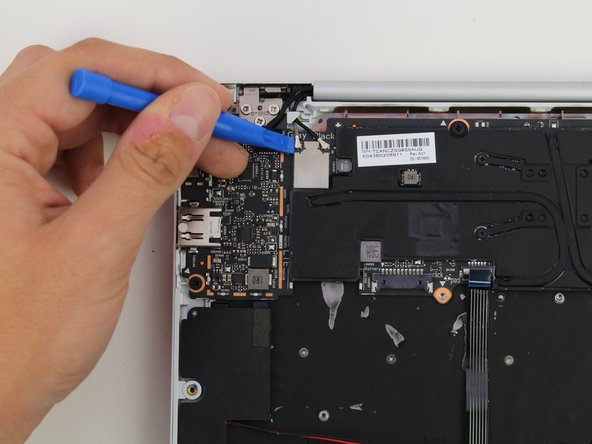
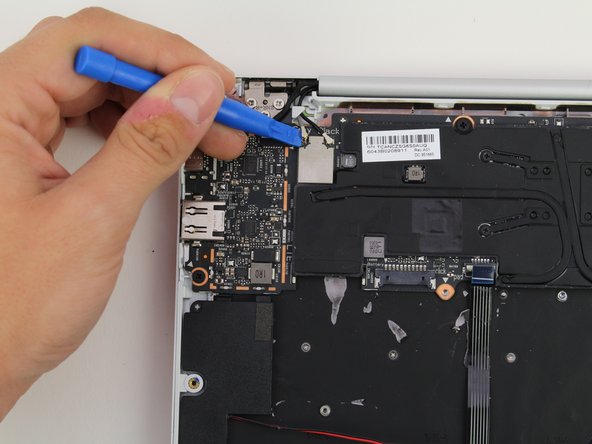
مرحله 14 قطع کردن کانکتورها
- کانکتورهای سیم مشکی و خاکستری را با ابزار بازکننده پلاستیکی بلند نموده و سپس قطع کنید.
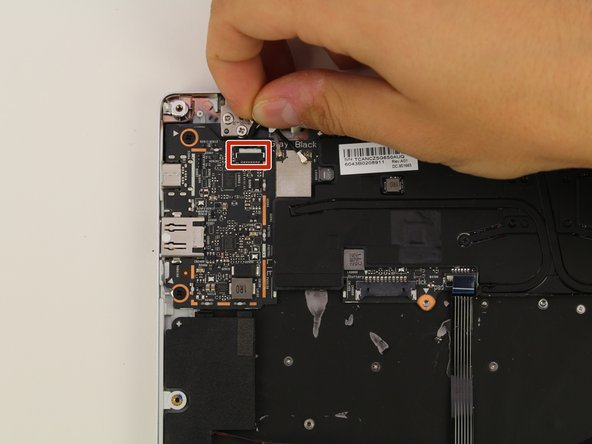
مرحله 15 برداشتن کانکتور وب کم
- کانکتور وب کم را با کشیدن کابل با دست خود بردارید.

مرحله 16 قطع کردن کابل تصویر
- کابل تصویر روی کانکتور را با ابزار بازکننده پلاستیکی بلند نموده و سپس قطع کنید.

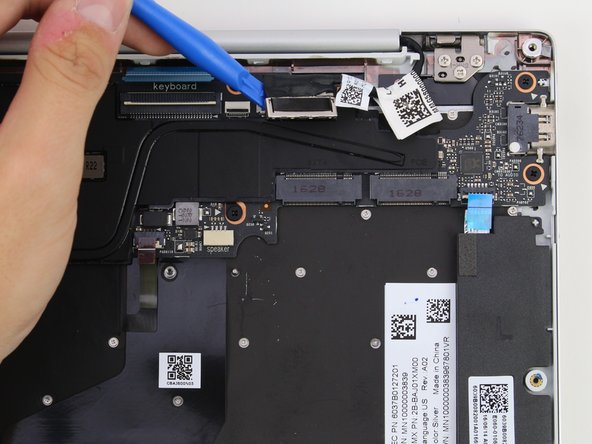
مرحله 17 برداشتن 7 پیچ مشکی 2 میلیمتری
- 7 پیچ مشکی 2 میلیمتری را با پیچ گوشتی PH1 بردارید.

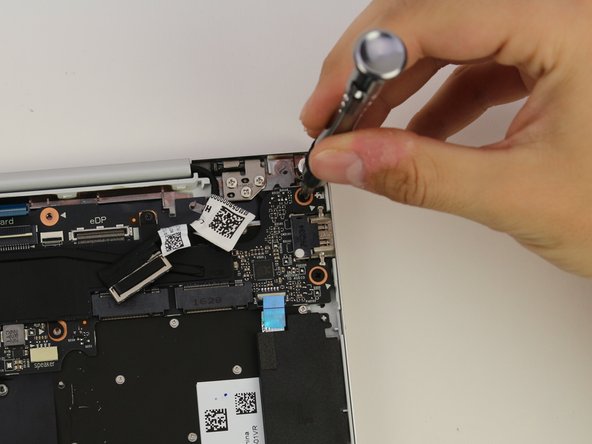
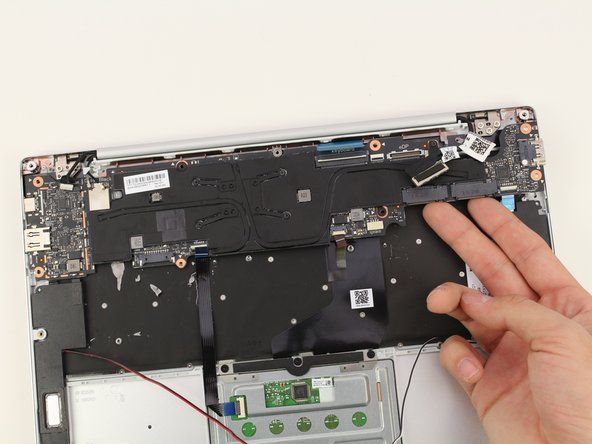
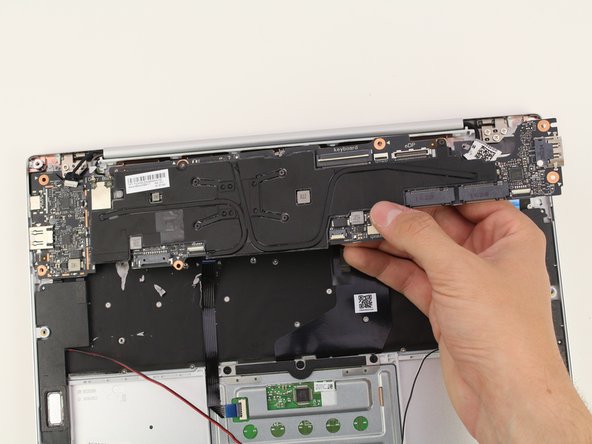
مرحله 18 بیرون کشیدن مادربرد
- مادربرد را با دست به آرامی بیرون بکشید.

نمایندگی شیائومی
ایران سرویس اصول مشتری مداری و تضمین کیفیت خدمات ارائه شده را سرلوحه همه تکنسین های خود قرار داده و به آن پایبند است. در صورت خرابی دستگاه کاربران می توانند به ایران سرویس مراجعه کنند و دستگاه توسط تعمیرکاران عیب یابی شده و بعد از رضایت مشتری اقدام به تعمیر می شود لازم به ذکر است گفته شود تمامی قطعات استفاده شده اورجینال و اصل می باشد.
