
دلایل خاکستری شدن صفحه نمایش لپ تاپ ایسر هنگام راه اندازی را میدانید؟ این 8 راه حل را برای رفع این مشکل امتحان کنید. ایسر که در تایوان مستقر است به خاطر برخی از بهترین سیستمهای جهان شناخته شده است. با این حال، مواقعی وجود دارد که حتی بهترین لپتاپها نیز ممکن است دچار مشکل شوند. به عنوان مثال، بسیاری از کاربران از روشن نشدن مانیتور لپ تاپ ایسر و گرفتن صفحه سیاه لپ تاپ ایسر شکایت دارند. اگر صفحه سیاه مرگ Acer را نیز دارید، نگران نباشید – این یک مشکل کاملاً رایج است. در این راهنمای عیب یابی، قصد داریم به شما بگویم که چگونه صفحه سیاه را در لپ تاپ ایسر به راحتی رفع کنید!
چگونه قبل از تعمیر صفحه خاکستری مانیتور لپ تاپ ایسر اطلاعات از دست رفته را بازیابی کنیم؟
از آنجایی که صفحه سیاه مرگ لپتاپ ایسر میتواند یک مشکل حیاتی باشد، کاربران میتوانند در نهایت سیستم خود را برای رفع آن تنظیم مجدد کنند. در این فرآیند، ممکن است برخی از فایل های مهم سیستم یا کاربری خود را از دست بدهید. بنابراین، وقتی صفحه لپ تاپ acer روشن نمی شود، اولین کاری که باید انجام دهید بازیابی و کپی کردن فایل ها و اسناد است. می توانید از یک ابزار بازیابی قابل اعتماد مانند Recoverit Data Recovery استفاده کنید. توصیه شده توسط کارشناسان، از استخراج داده ها در سناریوهای مختلف مانند بوت نشدن کامپیوتر، صفحه سیاه مرگ، صفحه آبی مرگ، حذف تصادفی، بازیابی سطل زباله خالی، حمله بدافزار و غیره پشتیبانی می کند.
از آنجایی که برنامه از انواع انواع داده های اصلی و رایانه ها پشتیبانی می کند، لازم نیست نگران مشکلات سازگاری باشید. تنها کاری که باید انجام دهید این است که Recoverit Data Recovery را روی رایانه Acer خود نصب کنید و این مراحل را دنبال کنید:
مرحله 1: داده های نجات را از رایانه خراب انتخاب کنید
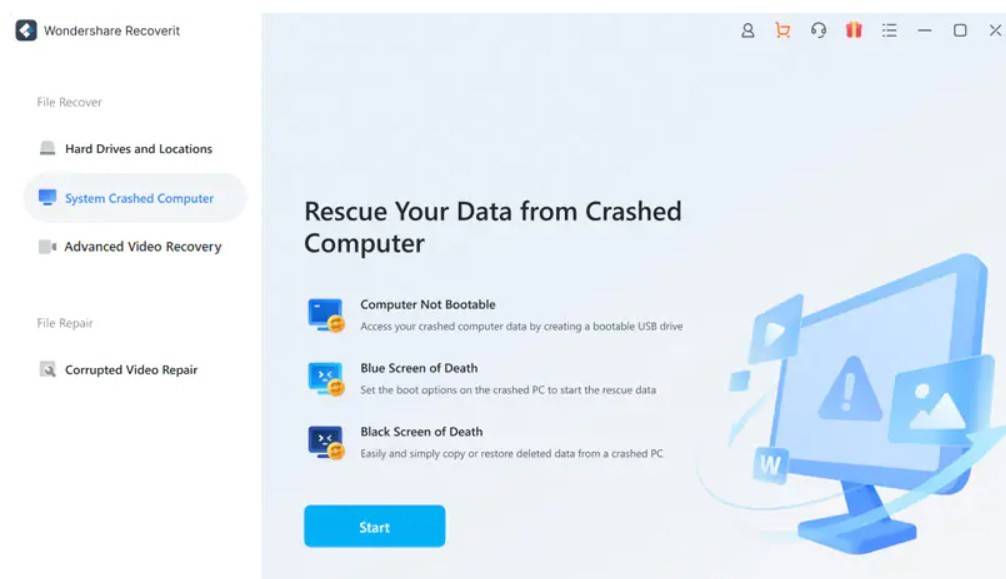
ابتدا Recoverit Data Recovery را بر روی رایانه خود راه اندازی کنید و حالت بازیابی “System Crashed Computer” را انتخاب کنید. سپس روی دکمه “شروع” کلیک کنید.
بیشتر بخوانید: تعویض رم لپ تاپ Aspire 5253 ایسر
مرحله 2: یک رسانه قابل بوت ایجاد کنید
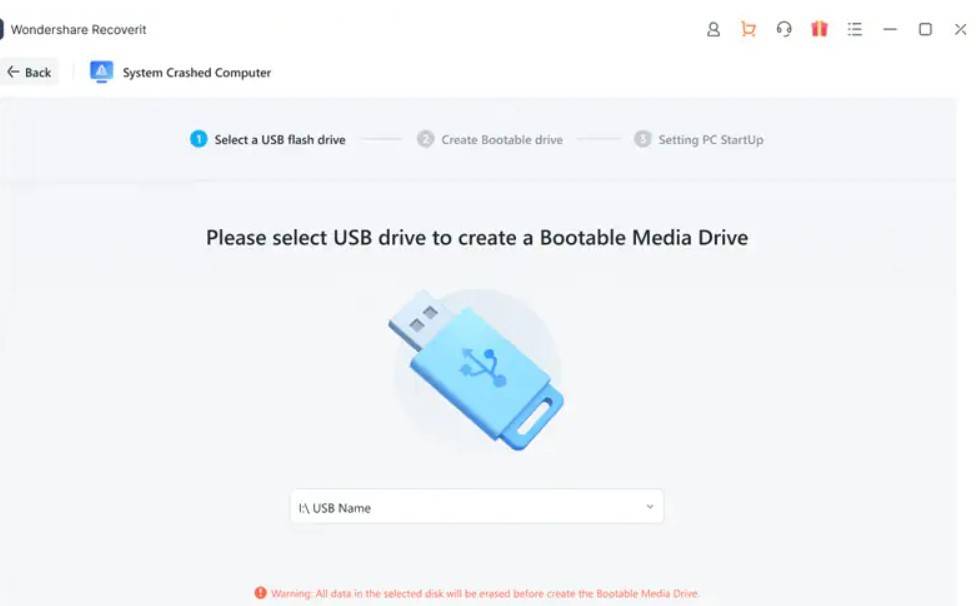
سپس از شما خواسته می شود که درایو قابل بوت USB را انتخاب کرده و برای شروع روی دکمه “ایجاد” کلیک کنید.
مرحله 3: دستگاه قابل بوت ایجاد کنید
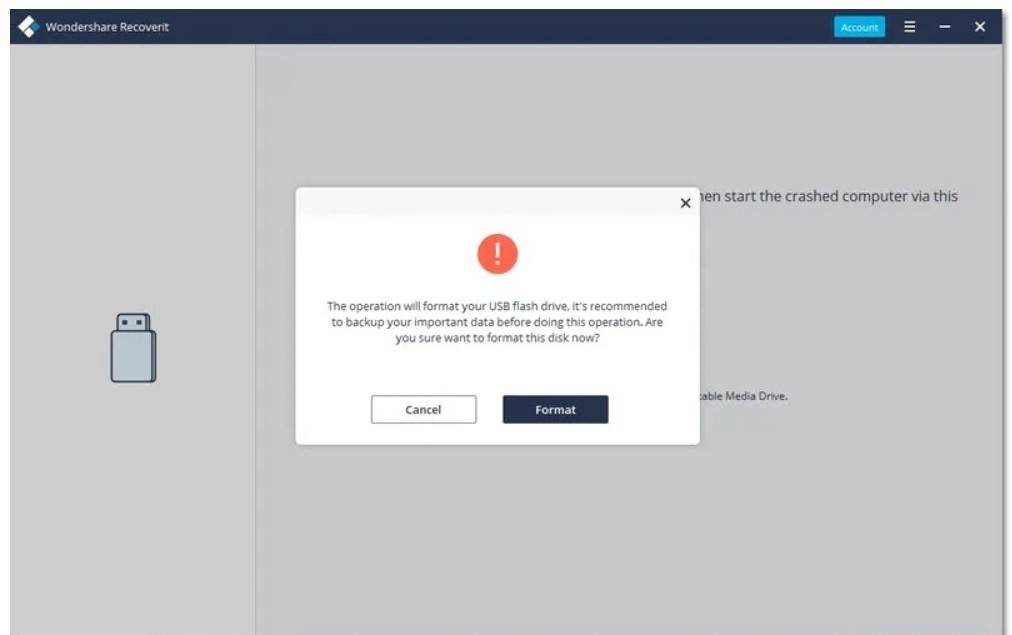
هنگامی که انتخاب می کنید یک درایو قابل بوت USB ایجاد کنید، یک پیام پاپ آپ ظاهر می شود که از شما می خواهد درایو فلش USB خود را فرمت کنید. قبل از فرمت کردن درایو USB مطمئن شوید که از اطلاعات مهم خود نسخه پشتیبان تهیه کرده اید. سپس برای ادامه روی دکمه “Format” کلیک کنید.
ایجاد یک دستگاه قابل بوت آغاز خواهد شد. در طول فرآیند، لطفاً درایو فلش USB را جدا نکنید. از آنجایی که فرآیند ایجاد کمی طول می کشد، لطفا صبر کنید تا درایو قابل بوت مورد استفاده برای بوت کردن لپ تاپ acer شما ایجاد شود.
مرحله 4: تنظیم راه اندازی لپ تاپ Acer
پس از ایجاد رسانه قابل بوت، پنجره دو دستورالعمل ساده را نشان می دهد که باید برای تکمیل بازیابی اطلاعات خود از رایانه ایسر که مشکل راه اندازی دارد، دنبال کنید.
- درایو فلش USB را به لپ تاپ Acer خود روی صفحه سیاه وصل کنید.
- بایوس را تنظیم کنید تا از USB بوت شود و به رایانه Acer اجازه دهید از طریق دستگاه قابل بوت شما بوت شود. لپ تاپ ایسر خراب شده خود را مجددا راه اندازی کنید و با نمایش اولین صفحه کلید ورود بایوس را فشار دهید.
مرحله 5: بازیابی اطلاعات از صفحه سیاه مانیتور لپ تاپ ایسر
هنگامی که رایانه شخصی Acer خود را مجدداً راه اندازی کردید، متوجه می شوید که رایانه شما هیچ چیزی را نمایش نمی دهد قابل بوت است و می توانید هر اطلاعاتی را از آن بازیابی و پشتیبان بگیرید.
اگر مشکل صفحه خاکستری پس از استفاده از کلیدهای میانبر یا سوئیچ باقی ماند، ممکن است با درایور دستگاه نمایش مشکلی وجود داشته باشد. اگر درایورهای گرافیک به درستی و سازگار با سیستم بهروزرسانی نشوند، ویندوز 10 با دستگاه سختافزار نمایش نمیتواند به خوبی ارتباط برقرار کند. بنابراین ممکن است با مشکل صفحه سیاه، صفحه خاکستری یا صفحه آبی مرگ روبرو شوید.
شما میتوانید آخرین درایور گرافیک خود را از وبسایت سازنده کامپیوتر خود دانلود کنید تا مشکل صفحه خاکستری را حل کنید. ولی اگر نتوانستید درایور مناسب خود را پیدا کنید میتوانید از ابزار حرفهای دانلود و بهروزرسانی درایور با نام Driver Talent استفاده کنید. این ابزار بهترین درایور را برای ویندوز 10 نصب میکند و ماشین شما را بهروزر نگه میدارد.
ایسر یکی از معروف ترین و محبوب ترین برند های کامپیوتری است که توانسته با قیمت مناسب و تنوع در محصولات، نظر مخاطبین را جلب کند. با توجه به استقبال مصرف کنندگان از محصولات ایسر، مرکز تعمیرات ایسر و نمایندگی های تعمیرات acer جهت ارائه خدمات تعمیرات لپ تاپ ایسر در ایران تاسیس شدند. ممنونیم که ما را همراهی کردید.
