
در این مقاله به شما کمک می کنیم که مشکل عدم اتصال به ViFi لپ تاپ را برای همیشه برطرف کنید. اگر لپ تاپ به وای فای وصل نشد عملا نمی توان بسیاری از امور کاری و آموزشی را با آن انجام داد و این مشکل شما را کلافه می کند. اما جای نگرانی نیست. کافی است کمی صبور باشید و راه حل هایی را که در ادامه عنوان می کنیم امتحان کنید.
با توجه به این که عوامل مختلفی موجب وصل نشدن اینترنت در لپ تاپ می شوند، راه حل های متعددی هم برای رفع مسئله وجود دارد. البته ایران سرویس هم همیشه در دسترس است تا در صورت نیاز به تعمیر لپ تاپ ، تخصصی ترین خدمات را به شما ارائه دهد.
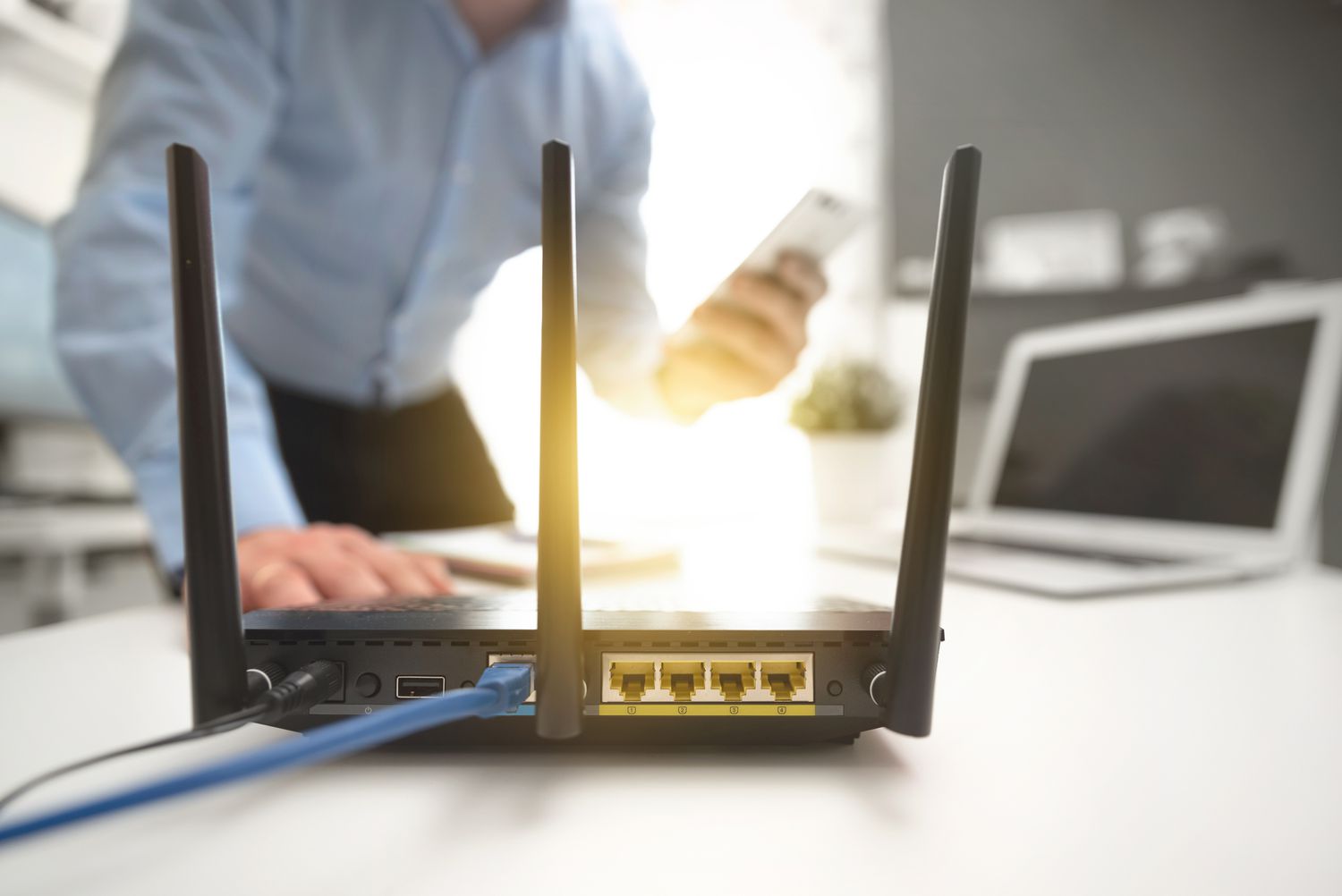
عدم اتصال به ViFi در لپ تاپ hp
عدم اتصال به وای فای مورد آنچنان سختی نیست زیرا اینترنت بیسیم میتواند به دلیل تداخل، محدودیت برد سیگنال، مشکلات سختافزاری و خطاهای متصدی خراب شود. در اینجا ۵ راهکار ساده و سریع آورده ایم که به شما در حل مشکل « عدم اتصال به وای فای» روی ویندوز ۶۴ بیتی یا ۳۲ بیتی ویندوز ۱۰، ۸٫۱۰ ، ۸، ۷، XP و ویستا کمک کند.
راهکارها را امتحان کنید تا مشکل شما حل شود. معمولا شما پس از آن وای فای خواهید داشت. اگر مشکلی داشتید در نظرها بگویید، ما در اسرع وقت پاسخ خواهیم داد.
سوئیچ یا دکمه ViFi را بررسی کنید
هنگامی که لپتاپ شما به یک مسیریاب بیسیم محلی نمیتواند وصل شود و نمیتوانید شبکههای بیسیم اطراف را ببینید بررسی کنید که آیا کامپیوتر شما سوئیچ یا دکمه وای فای دارد یا نه. به طور کلی لپتاپ یک کلید عملکردی یا سوئیچ دارد که با آیکون مسیریاب بیسیم یا شبکه برچسب زده شده است. آن را فشار دهید تا به شما کمک کند تا وصل شوید.
مسیریاب بیسیم خود را مجددا راهاندازی کنید
ممکن است اختلالات سادهای در مسیریاب بیسیم شما برای اتصال به شبکه بیسیم وجود داشته باشد. آن را خاموش و روشن کنید. این مشکل را حل میکند و شما وصل میشوید.
بیشتر بخوانید: نحوه تعمیر داغ شدن بیش از حد لپ تاپ HP
کامپیوتر خود را ریستارت کنید
گاهی اوقات مشکل از کامپیوتر است. اگر خطایی وجود داشته باشد ممکن است وای فای را پیدا نکنید یا ممکن است مشکل دیگری وجود داشته باشد. تنها کامپیوتر خود را ریستارت کنید و ممکن است که مشکل شما حل شده باشد.
درایور آداپتور شبکه بیسیم خود را مجددا نصب کنید
یک درایور بیسیم خراب یا قدیمی نمیگذارد شما به وای فای وصل شوید. کامپیوتر برای ارتباط با شبکه بیسیم نیازمند درایور مناسب است تا بتوانید به یک شبکه بیسیم متصل شوید. درایور آداپتور شبکه بیسیم خود را مجددا نصب کنید. این کار به راحتی با ابزار بهروزرسانی درایور ممکن است. آنها به شما برای دانلود بهترین درایور و نصب خودکار آنها بر روی کامپیوتر کمک میکنند. این روشها را امتحان کنید.
سفتافزار مسیریاب را بهروزرسانی کنید
بهروزرسانی سفتافزار معمولا توصیه نمیشود، ولی اگر مشکل واقعا با مسیریاب شما باشد، بهتر است که سفتافزار آن را بهروزرسانی کنید، لطفا توجه داشته باشید که بهروزرسانیهای سفتافزار نیازمند احتیاط است.
بررسی کلید حالت هواپیما و حالت شخصی در لپ تاپ
ممکن است کلید حالت هواپیما یا حالت شخصی در لپ تاپ شما به طور ناخواسته فعال شده باشد، این موضوع میتواند باعث قطع اتصال وای فای شود و باعث محدودیت در دسترسی به شبکههای ارتباطی شود.
بنابراین، همیشه میتوانید ابتدا وضعیت این کلید را بررسی کرده و در صورت فعال بودن، آن را غیر فعال کنید تا مشکل وصل نشدن لپ تاپ به وای فای بهبود یابد. این کلید معمولاً در نزدیکی دیگر کلیدهای فعال سازی قرار دارد، ممکن است در لبه های لپ تاپ یا در کنار دکمه های ورودی ها موجود باشد. برای پیدا کردن آن، دقت کنید و در صورت لزوم به راهنمای لپ تاپ خود مراجعه نمایید.
مشکلات اصلی در نمایندگی اچ پی در بخش تعمیرات لپ تاپ hp در قسمت سخت افزاری، شامل مواردی مثل: خرابی مادربرد، خرابی و اختلال در کارکرد کارت گرافیک، مسائل کیبورد، انواع اختلالات ناشی از نواقص ال سی دی، شکستگی در قاب و لولای لپتاپ، ایجاد مشکل در هارد و … می گردد.
همچنین در تعمیر لپ تاپ اچ پی بخش نرم افزار، اختلالاتی مانند: ویروسی شدن سیستم، عدم اتصال لپ تاپ به اینترنت، کرش کردن سیستم یا عدم توانایی لپ تاپ در بوت شدن، پاک شدن ناگهانی برنامه ها و اطلاعات لپتاپ و موارد این چنینی، باید مورد توجه قرار بگیرند.
تعمیر لپ تاپ اچ پی به سبب حضور تعدادی افراد فنی زبده و باتجربه و همچنین برخورداری از وسایل پیشرفته در نمایندگی hp به آسانی صورت می گیرد، ولی قطعا بهتر است که از آسیب رسیدن به محصول جلوگیری کنیم. برای تعمیر لپ تاپ اچ پی کار تا حد امکان از ضربه خوردن لپ تاپ و یا افتادن آن از ارتفاع پیشگیری نمایید.
همچنین دستگاه خود را در معرض آلودگی و نفوذ مایعات قرار ندهید. از منبع برق مطمئن به منظور شارژ باتری استفاده کرده و از این راه اثر منفی نوسانات برق را کم کنید. برنامه های لازم را از منابع مطمئن دانلود و نصب کنید و حتما یک آنتی ویروس اورجینال در دستگاه خود نصب کنید.
