
اینترنت گوشی شما آیا پایدار است و شما از آن راضی هستید؟ متاسفانه هیچ راهی به دلیل محدودیت هایی که گوشی های آیفون دارند نمی توانید بصورت داخلی و از پیش ساخته شده پینگ بگیرید. بلکه شما تنها می توانید به سیگنال های وایفای یا آنتن خط گوشی نگاه کنید اما این موضوع نشان دهنده ی سرعت خوب و پایدار نیست!
وبسایت Pingfy ایجاد شده است که کاربران گوشی های آیفون و یا آیپد بتوانند دقیقا با ابزار Ping همان کاری را انجام دهند که در ویندوز در CMD کاربران ویندوز ، مک یا لینوکس نیز انجام می دهند.
پینگ کردن در آیفون و رفع حل آیفون با Setting
برای بررسی سرعت اینترنت در آیفون، دانلود نمودن فایلی از سروری سریع، را معیار قرار داده ولی برای بررسی سرعت بارگذاری سایت ها، از روش Ping کردن می توانید بهره ببرید، در واقع پینگ اندازه گیری مدت زمان ارسال داده و دریافت پاسخ را انجام داده و سرعت بارگذاری سایت ها به خصوص سایت های کم حجم، با پینگ دارای رابطه مستقیم تری می باشد.
در ادامه مطالب، به روش پینگ کردن در آیفون پرداخته می شود و به رفع ایراد آیفون با Setting می باشد.
چگونه به انجام پینگ در آیفون بپردازیم؟
برای تست میزان تأخیر در سرویس اینترنت که از نوع ADSL وWi-Fi بوده و یا امکان دارد، که اینترنت سیم کارت و یا شبکه تلفن همراه، باشد، که میتوانید از اپلیکیشن Pingify استفاده نمایید.
پینگیفای رایگان بوده و از نظر ظاهری و عملکردی مانند ping در cmd ویندوز می باشد. بنابر این برای کاربرانی که از شبکه استفاده می کنند و کاربران حرفه ای اینترنت بسیار آشنا و ساده می باشد.
مدت زمان تأخیر این اپلیکیشن گرافیکی، بر حسب میلی ثانیه بوده و با رنگ های مختلف نمایش داده میشود.
برای شروع پینگ، می توانید، بر روی دکمه Start Test کلیک کنید و برای توقف آن، نیز روی دکمه Stop Test کلیک نموده، که امکان دارد، در لیست پینگ به جای عدد، علامت تعجب را خواهید دید، که قطع و وصل ارتباط شما با اینترنت را نشان می دهد و این موضوع میتواند به فاصله شما با مودم وای-فای ارتباط داشته و همچنین، مرتبط به خدمات ناپایدار و ضعیت ISP یا تأمین کننده سرویس اینترنت می باشد.

هر زمان که صفحه سایتی به کندی باز شود، میتوانید از پینگیفای استفاده نموده و برای تست و مقایسه سایت گوگل را پینگ نمایید، به این ترتیب سریعاً خواهید دانست، که مرورگر اینترنت شما مشکل داشته یا سرور و هاست سایت موردنظر دارای مشکل می باشد و یا هیچ مشکلی در این موارد وجود نداشته و همه چیز بستگی به اینترنت شما دارد.
یکی از کاربردهای اپلیکیشن پینگیفای، تپ کردن روی دکمه شروع پینگ بوده و می توانید، در محیط منزل یا محل کار گردش نموده و مرتباً به بررسی نتایج بپردازید، با این روش میتوانید، به پیدا کردن نقاط کور که فاصله یا موانع آن زیاد بوده و همچنین به روتر یا مودم بی سیم که به خوبی این نقاط را پوشش نمیدهد، به سادگی بپردازید.
در تب دوم که Analyse می باشد، سوابق نتایج تست در زمان های مختلف ذکر شده، همچنین موقعیت مکانی که تست در آن صورت گرفته نیز منظور شده است، در نتیجه میتوانید، به مقایسه و بررسی پینگ شبکه خانگی، اداری و سایر شبکه ها بپردازید.
توجه داشته باشید که اپلیکیشن Pingify به صورت پیش فرض می تواند به پینگ کردن وب سایت گوگل بپردازد، اما میتوانید به تغییر سرور موردنظر در تب Settings بپردازید و به طور مثال، سایت دیگری را پینگ نمایید. البته گوگل دارای سرورهای متعدد و بسیار سریعی بوده و بهترین گزینه برای تست کردن می باشد.
بیشتر بخوانید: مشخصات دوربین گوشی آیفون
حل مشکل آیفون در کار با Setting
از نظر ظاهری، سیستم عامل iOS 12 فرق چندانی با iOS 11 نداشته، ولی شرکت اپل، به ایجاد تغییرات زیادی در نسخه قبلی پرداخته، تا عملکرد آیفون سریع تر و روان تر باشد.
در اپلیکیشن تنظیمات یا Settings این تغییرات و بهینه سازی ها رخ داده، ولی در نهایت امکان دارد، گاهی حین تغییر دادن تنظیمات، گوشی یا تبلت هنگ کند و بعد از چند لحظه همه چیز عادی شود و گاهی نیز مشکل جدی بوده و کاربر با استفاده از روش ری استارت می تواند، برای رفع مشکل بکوشد.
در ادامه مطلب 2 روش برای رفع کند عمل کردن iOS 12 و نسخه های کوچک بعدی مثل iOS 12.1 پرداخته شده، که در اپلیکیشن Settings رخ داده است.
-
بستن اجباری تنظیمات یا Force Quit کردن اپ Settings
اولین راهکار، بستن و اجرای مجدد اپلیکیشن تنظیمات و در واقع هر اپلیکیشنی که مشکل جدی دارد، می باشد، که موجب میشود، تا منجر به کنار گذاشتن داده های کش شده و پردازش باشد و احتمالاً به رفع مشکل می پردازد.
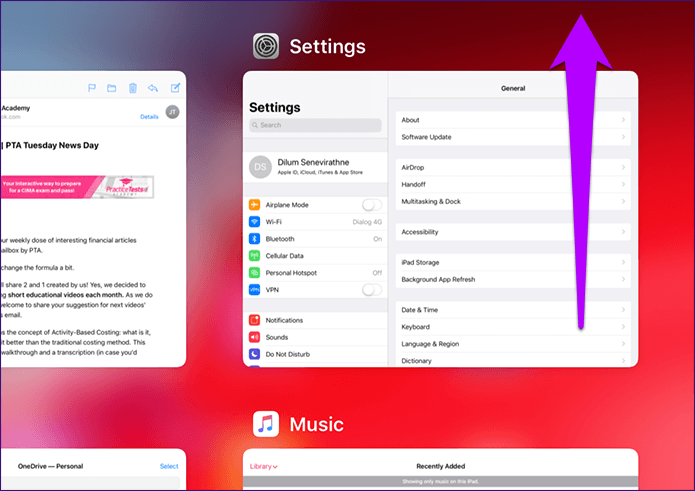
برای بستن اجباری، می توانید، انگشت خود را طوری حرکت دهید، که از پایین صفحه به سمت بالا حرکت داده و بعد در وسط صفحه، انگشت خود را حدود ۱ ثانیه نگه داشته و بعد انگشت تان را بردارید، به این ترتیب نمایشApp Switcher یا سوییچکننده بین اپ های باز شده، را خواهید دید.
در این صفحه نمایش تصویر کوچکی از تمام اپلیکیشنهای باز شده را خواهید دید، برای بستن اپلیکیشن مشکل ساز، اپSettings وجود دارد، که بر روی عکس آن می توانید، کلیک و مکث کرده نموده و آن را به سمت بالا کنار زده و اپ با حرکت جاروبی به سمت بالا، به صورت اجباری بسته خواهد شد.
پس از Force Quit نمودن اپلیکیشن Settings اندکی منتظر شوید و بعد دوباره به اجرای آن بپردازید امکان دارد، با این روش ساده، به کلی مشکل تان رفع شده و کمتر هنگ شدن تنظیمات، رخ خواهد داد.
-
ری استارت کردن iPhone
روش بعدی برای رفع مشکل اپلیکیشن اساسی Settings اجرای مجدد سیستم عامل iOS می باشد، به عبارت دیگر گوشی را Restart نمایید، تا اجرای کش سیستم عامل و تمام فرآیند های پردازشی که در پس زمینه می باشد، دوباره اجرا شده و احتمال دارد، تا به رفع مشکلات نرم افزاری خاص منجر شود.
برای ریاستارت کردن محصولات اپل که دارای سیستم عامل iOS می باشند، چند ثانیه دکمه پاور را نگه داشته و در آیفون X و مدل های جدیدتر، ابتدا باید این دکمه را نگه داشته و به فشردن دکمه ولوم بالا یا ولوم پایین پرداخته، تا نمایش اسلایدر خاموش کردن را داشته و با حرکت جاروبی دکمه پاور روی صفحه نمایش را به سمت راست هدایت کرده، تا گوشی یا تبلت تان، خاموش کنید.
برای روشن کردن گوشی یا تبلت نیز باید دکمه Power را فشرده و کمی نگه داشته تا روی صفحه لوگوی اپل را ببینید، در این حالت باید دکمه پاور را رها کرده و صبر کرده تا از نو iOS اجرا شود.
ما افتخار می کنیم که ایران سرویس یکی از معدود ارائه دهنده های خدمات مجاز نمایندگی اپل (آیفون) است. ما هر گونه تعمیر گوشی آیفون مجاز را ارائه می دهیم. خدماتی که فقط تکنسین های مجاز آیفون با استفاده از قطعات اصلی اپل انجام می دهند. ما به عنوان ارائه دهنده خدمات مجاز اپل می توانیم تعمیرات دستگاه های iOS یا Mac شما را انجام دهیم.
